
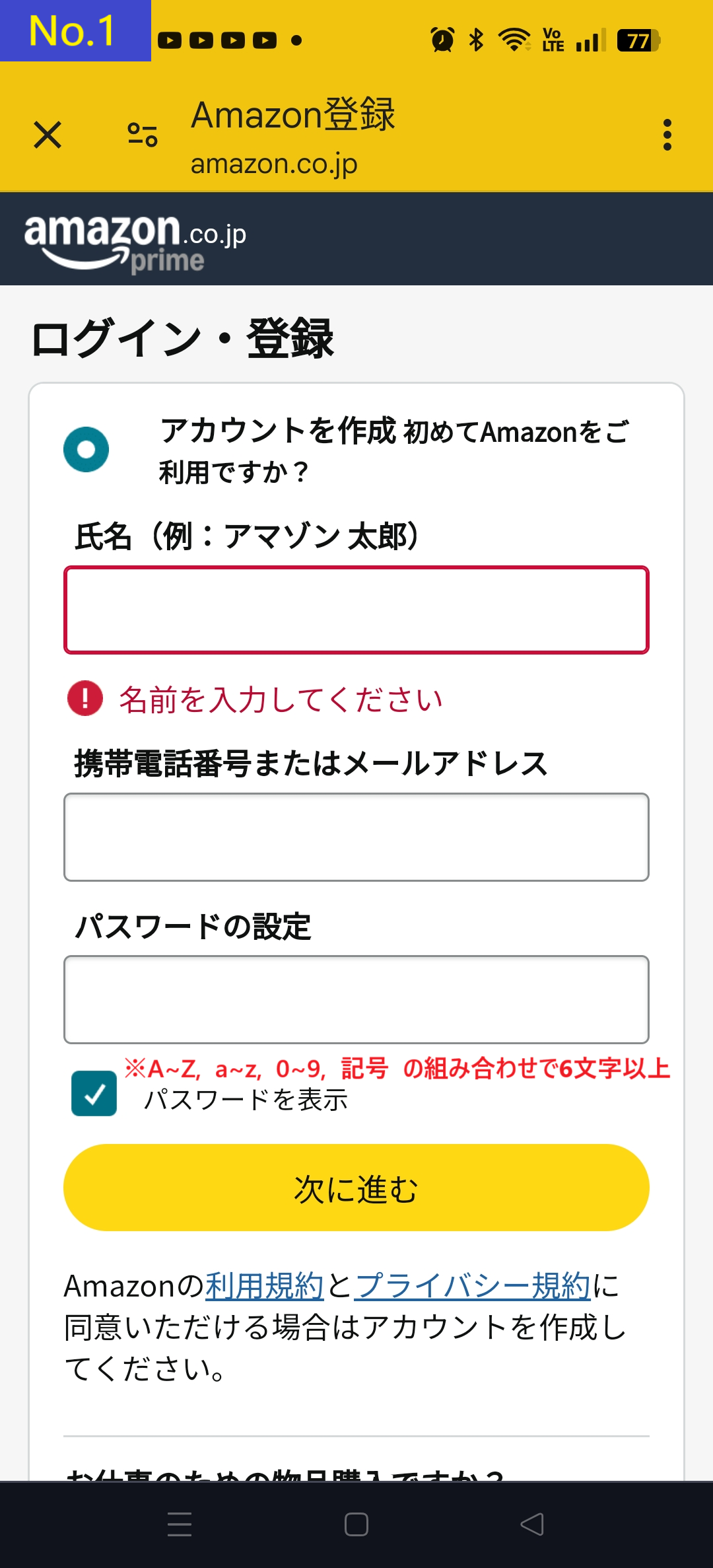
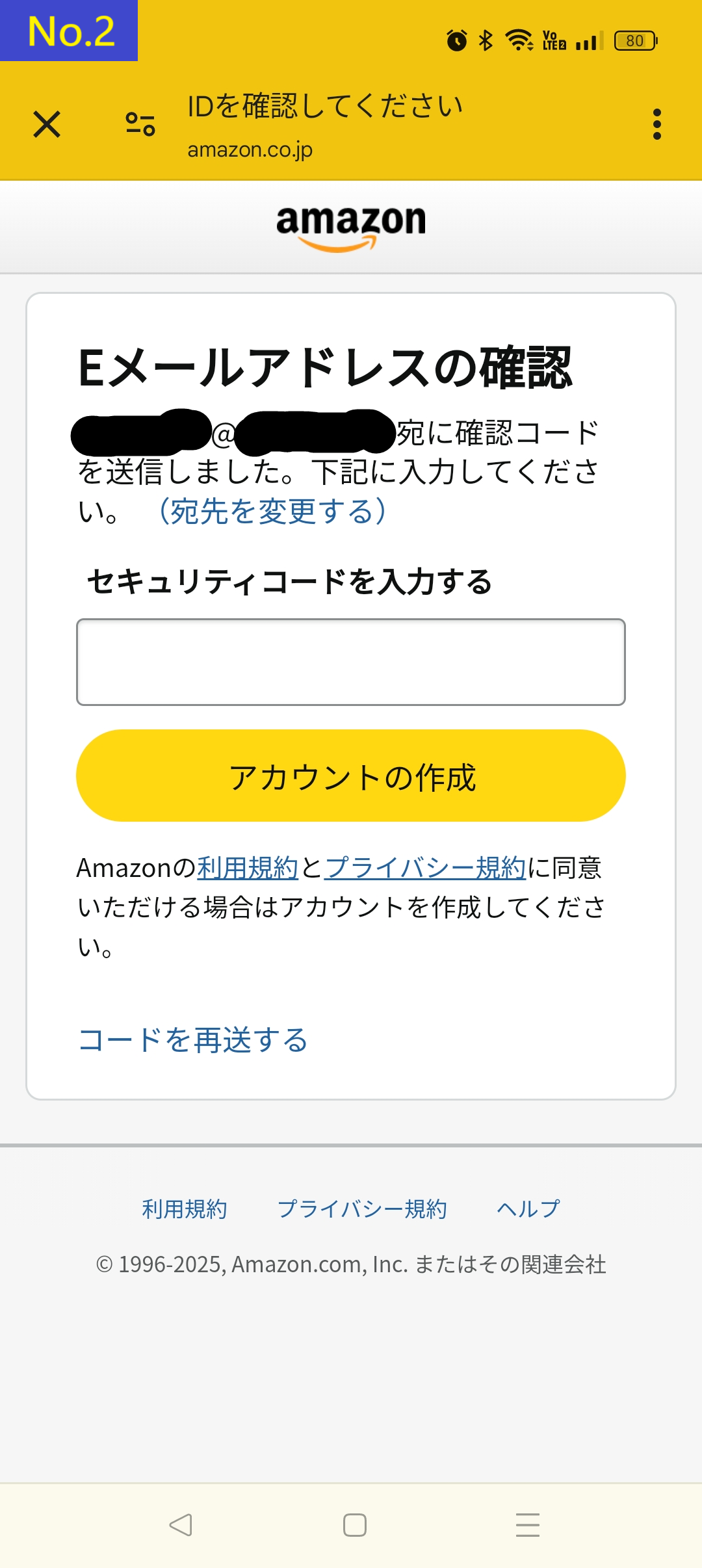
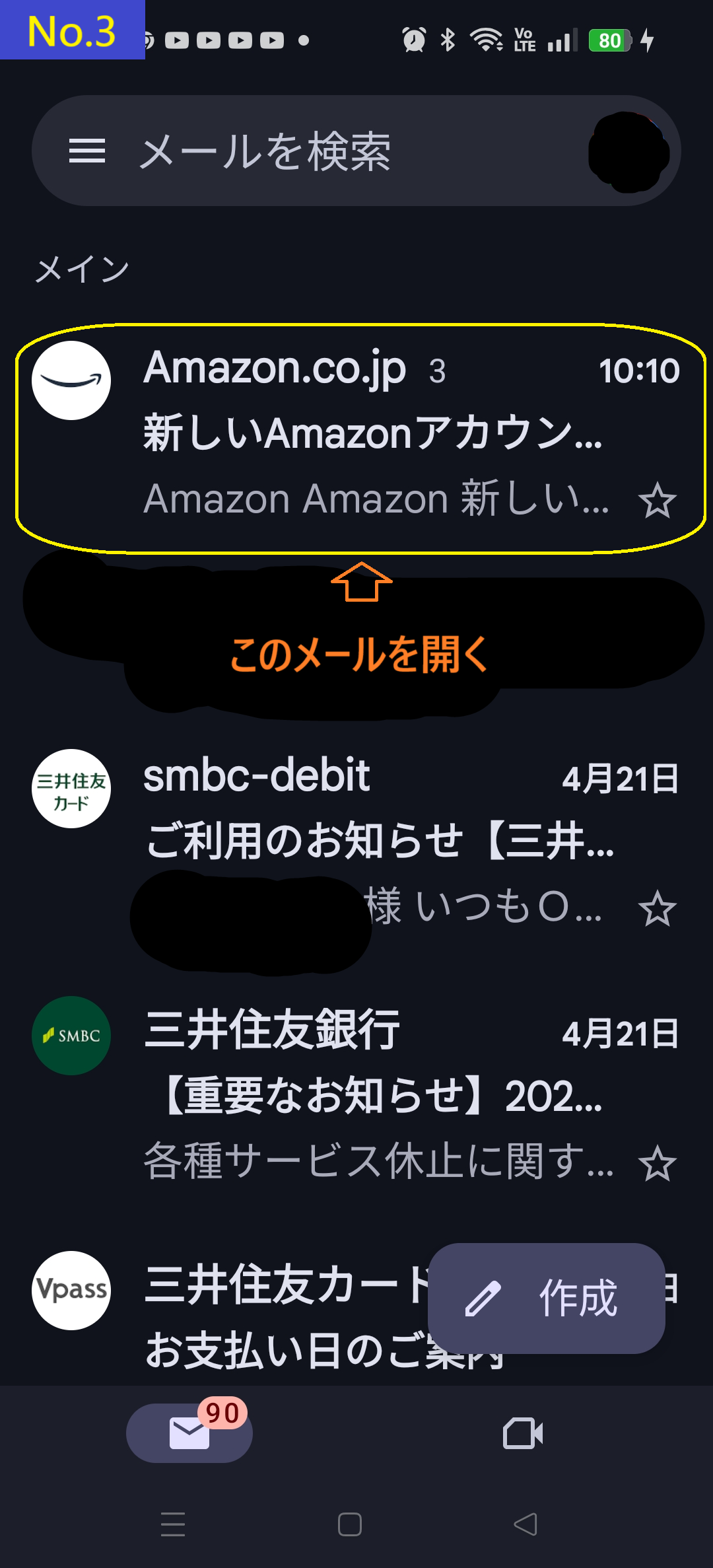
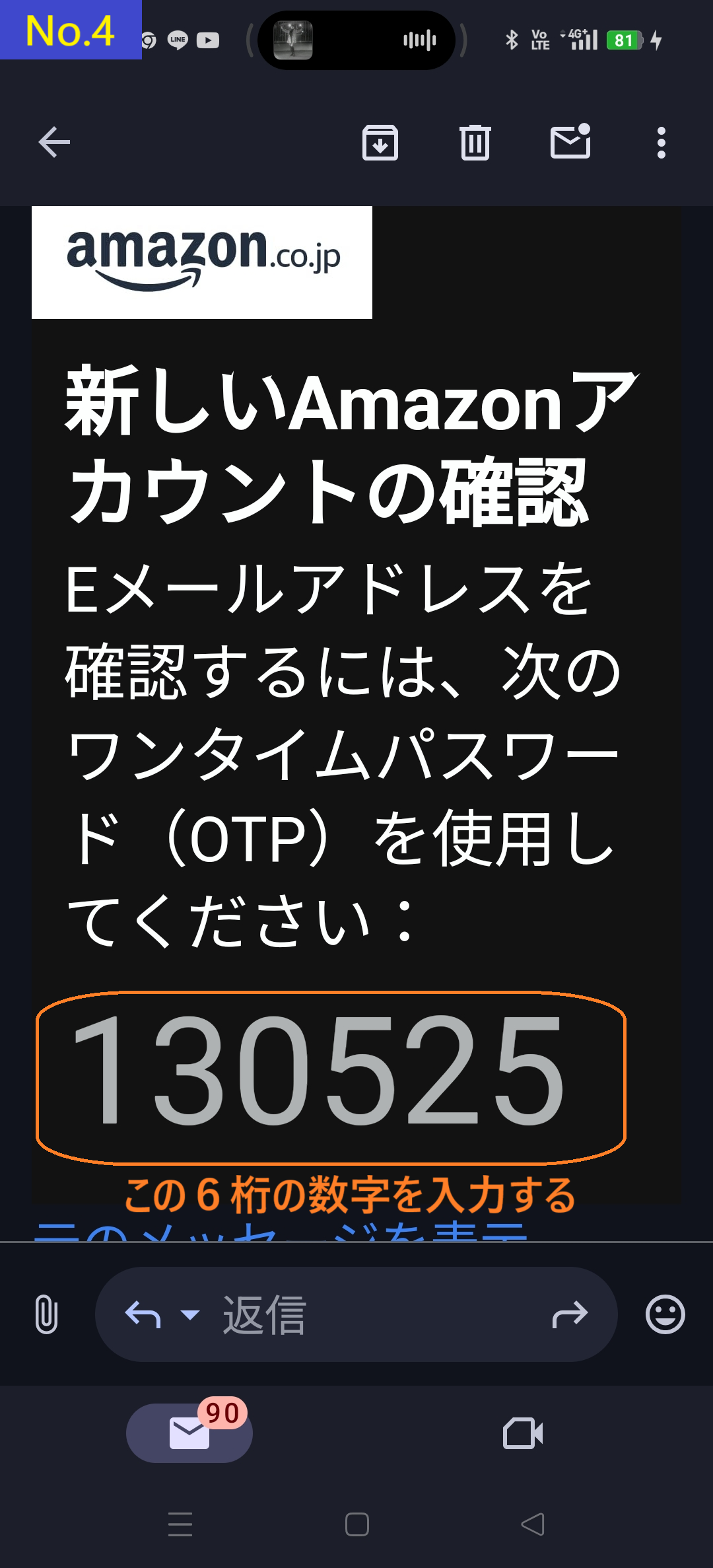

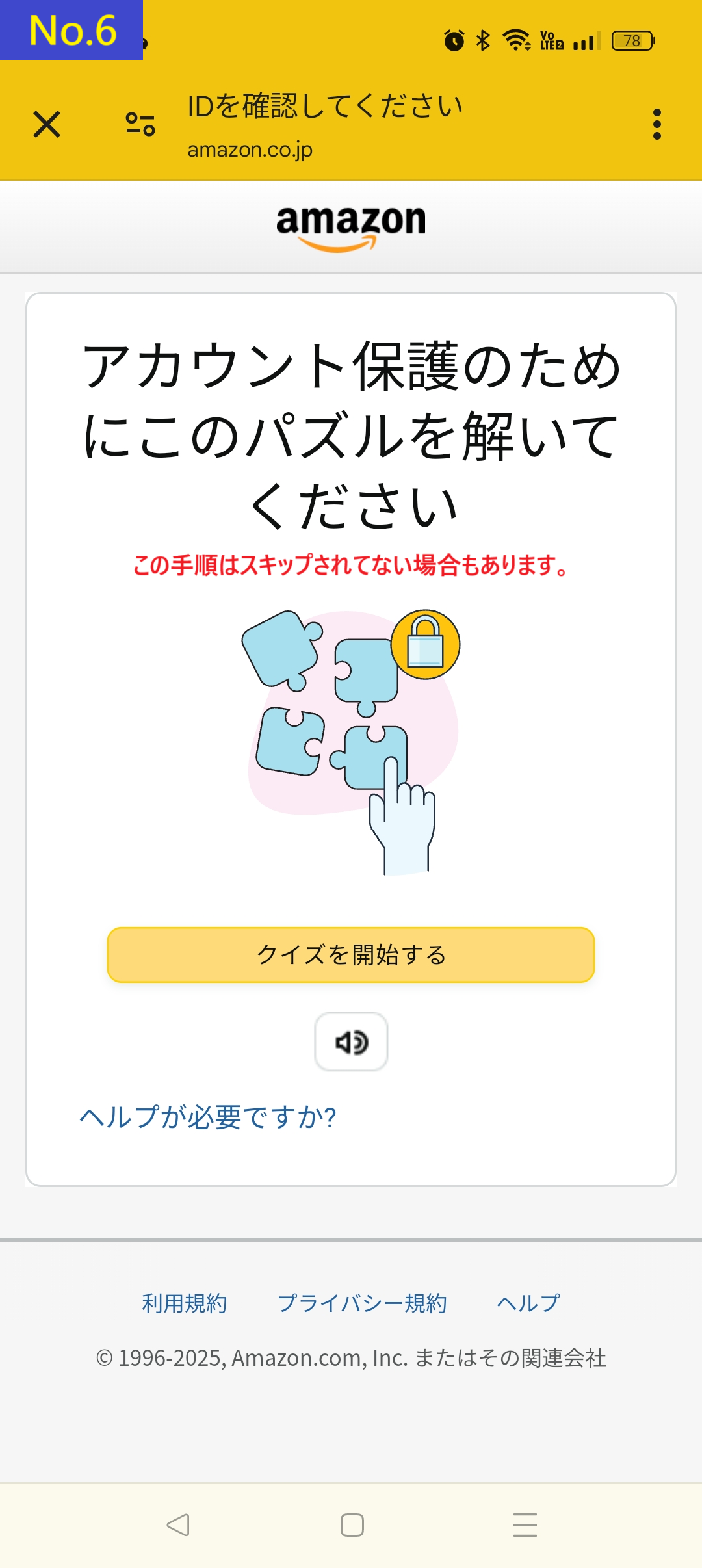
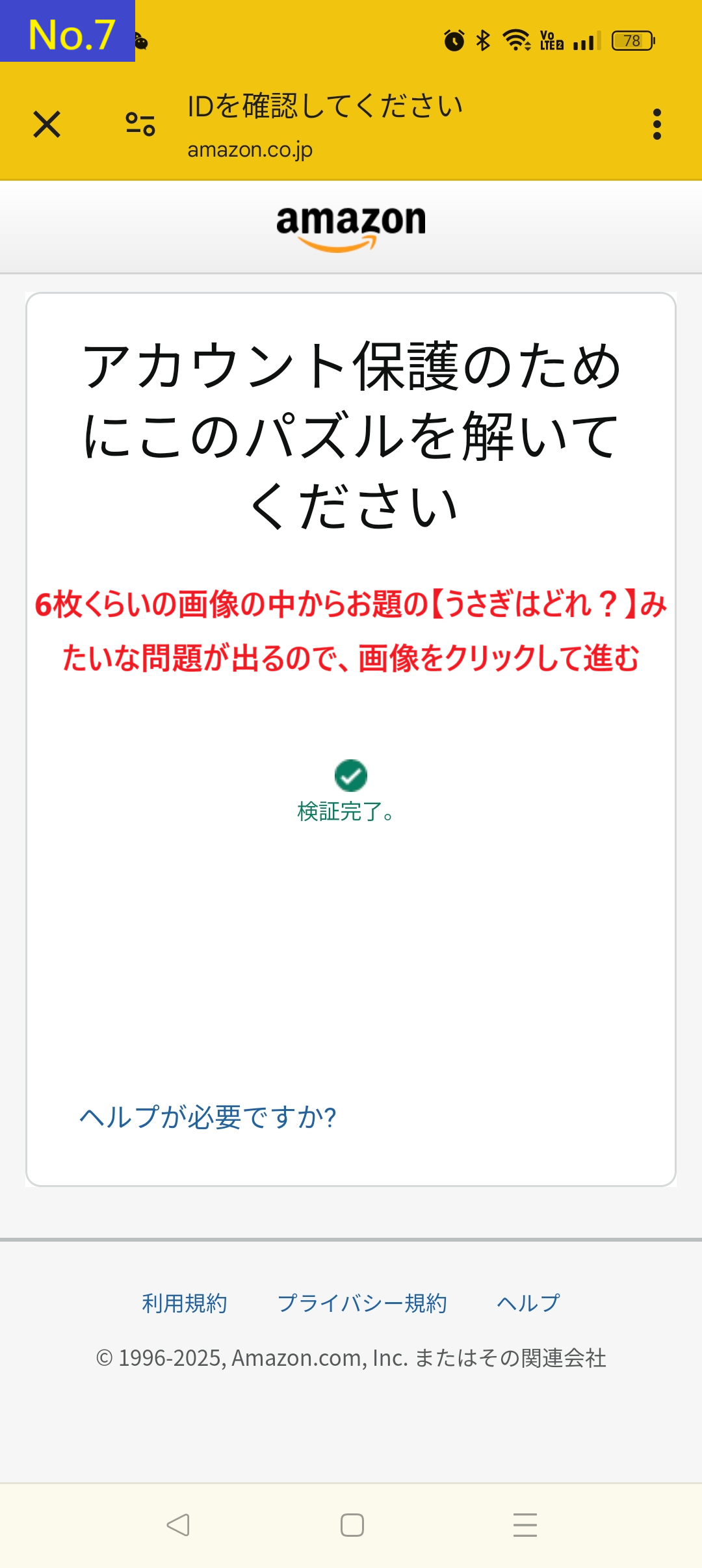
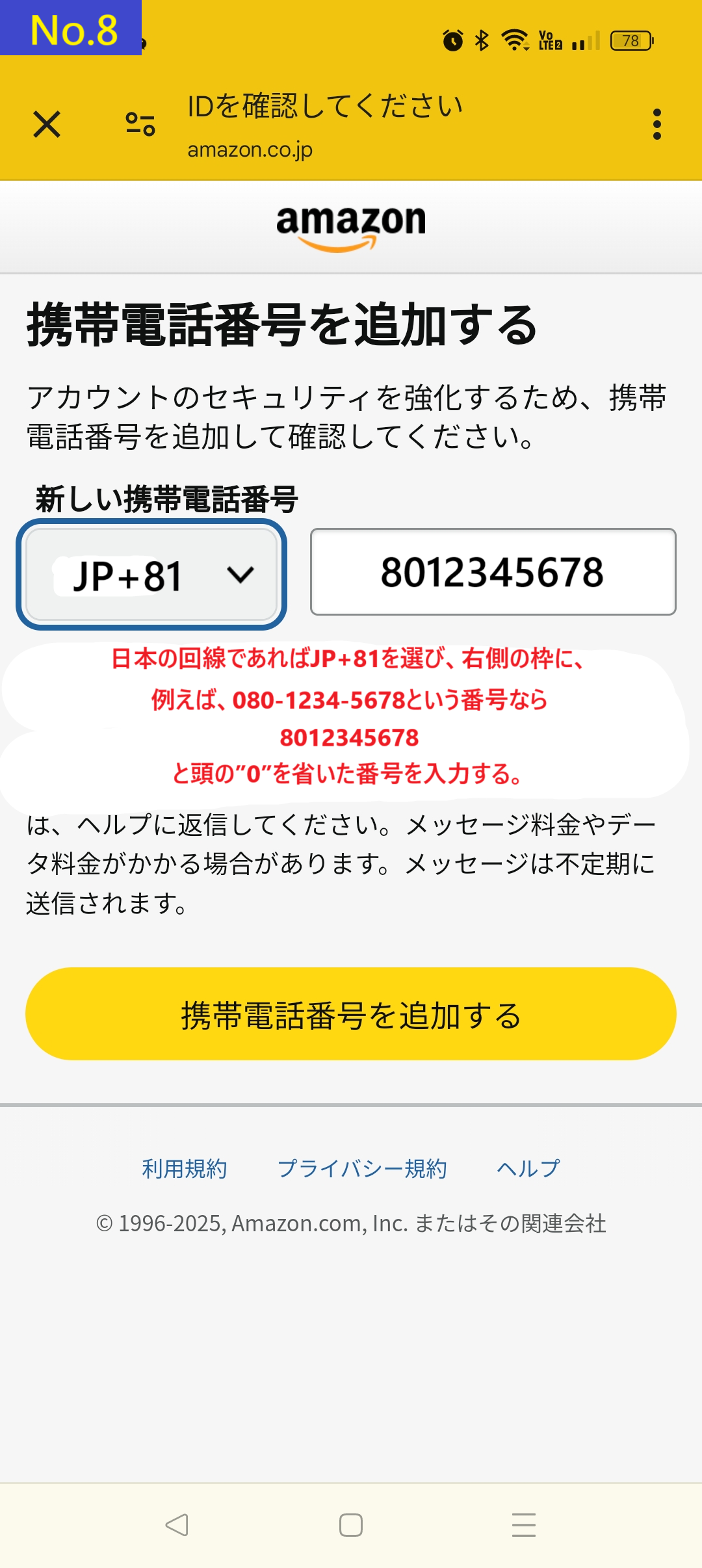
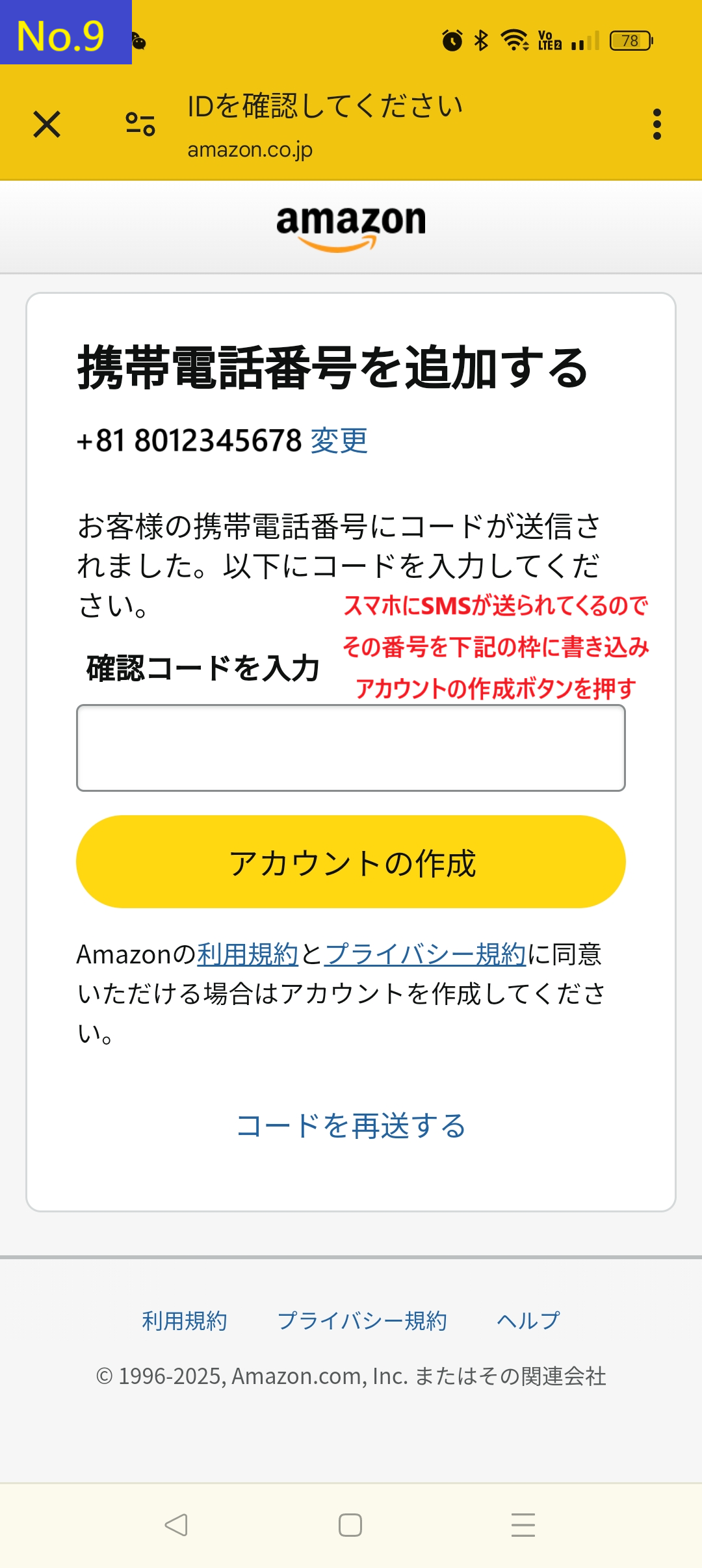
以上ここまででAmazonジャパンアカウントの作成方法でした。
下記リンクからアマゾンジャパンアカウントを作成できます。
Amazon Japanを利用するには、まずアカウントを作成する必要があります。 以下の指示に従ってください。 下記リンクをクリックするとAmazon Japanの登録ページが開きます。
※重要:登録ページで「戻る」ボタンをクリックすると、入力した情報はすべて削除されます。 したがって、書き始める前に、ページの下部にあるフォームの記入方法の例をよく確認することをお勧めします。
ZIPファイルをダウンロードしたあとは、スマホで開いて解凍(展開)する必要があります。
iPhoneの場合: Safariでダウンロードすると、「ファイル」アプリに保存されます。そこからZIPをタップすると、自動的に解凍され、画像を1枚ずつ見ることができます。
Androidの場合: 多くの機種では「ファイル」や「マイファイル」アプリでZIPをタップすれば展開できます。もし開けない場合は、「ZArchiver」や「WinZip」などの無料アプリを使えばOKです。
解凍ができたら、スマホの写真ビューアやファイルアプリで、画像をスワイプして1枚ずつ確認できます。
Amazonの登録画面を開いたまま、別画面で画像を表示しながら入力すれば、とてもスムーズに進められます。
※ ZIP内のファイル名は step01.png ~ step09.png です。 表示順が崩れても、ファイル名および画像内に記載された「Step番号」に従ってご確認ください。
スマホでもスワイプで順番に確認できます