訪日外国人の方にもおすすめの「GO」アプリは、スマホから簡単にタクシーを呼べる配車アプリです。
空港・ホテル・観光地などでもスムーズに移動でき、日本語が不安な方にも安心な仕組みが整っています。
✅電車やバスが不便な場所に行く予定のある方
✅重たい荷物がある方
✅安心・確実に移動したい方
事前にクレジットカード登録 or PayPayでキャッシュレス支払いが可能(GoPay払い)
※GoPay払いの時は降りるときにレシートは発行されません。
✅ホーム画面左上
↓
✅☰をクリック
↓
✅利用履歴・領収証発行
からダウンロードできます。
乗車地・目的地をアプリ上の地図で事前に指定できます。
ホテルや駅(※駅周辺では使用注意。下記参照)でタクシーを探す手間が不要
おおよその予想到着時間も表示され、車種が事前にわかります。
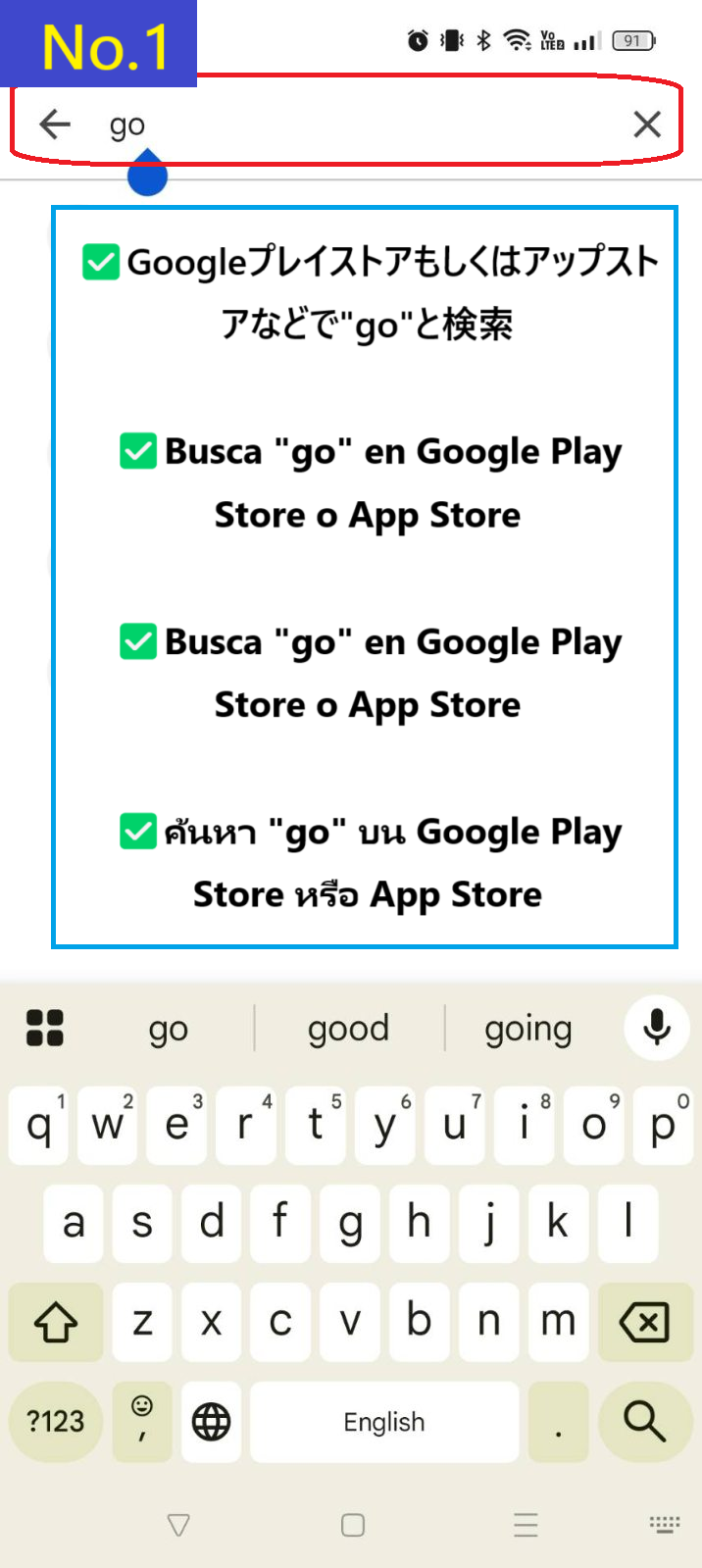
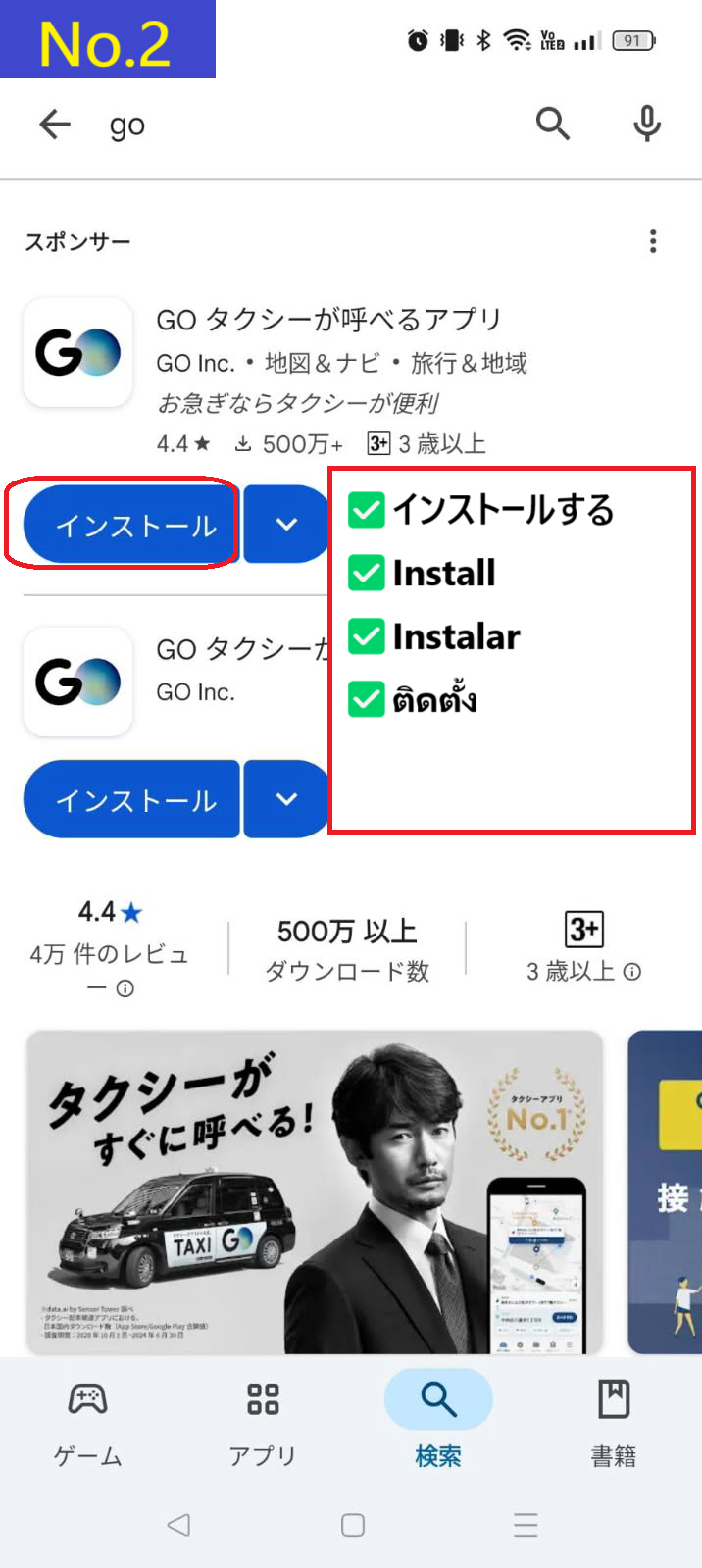
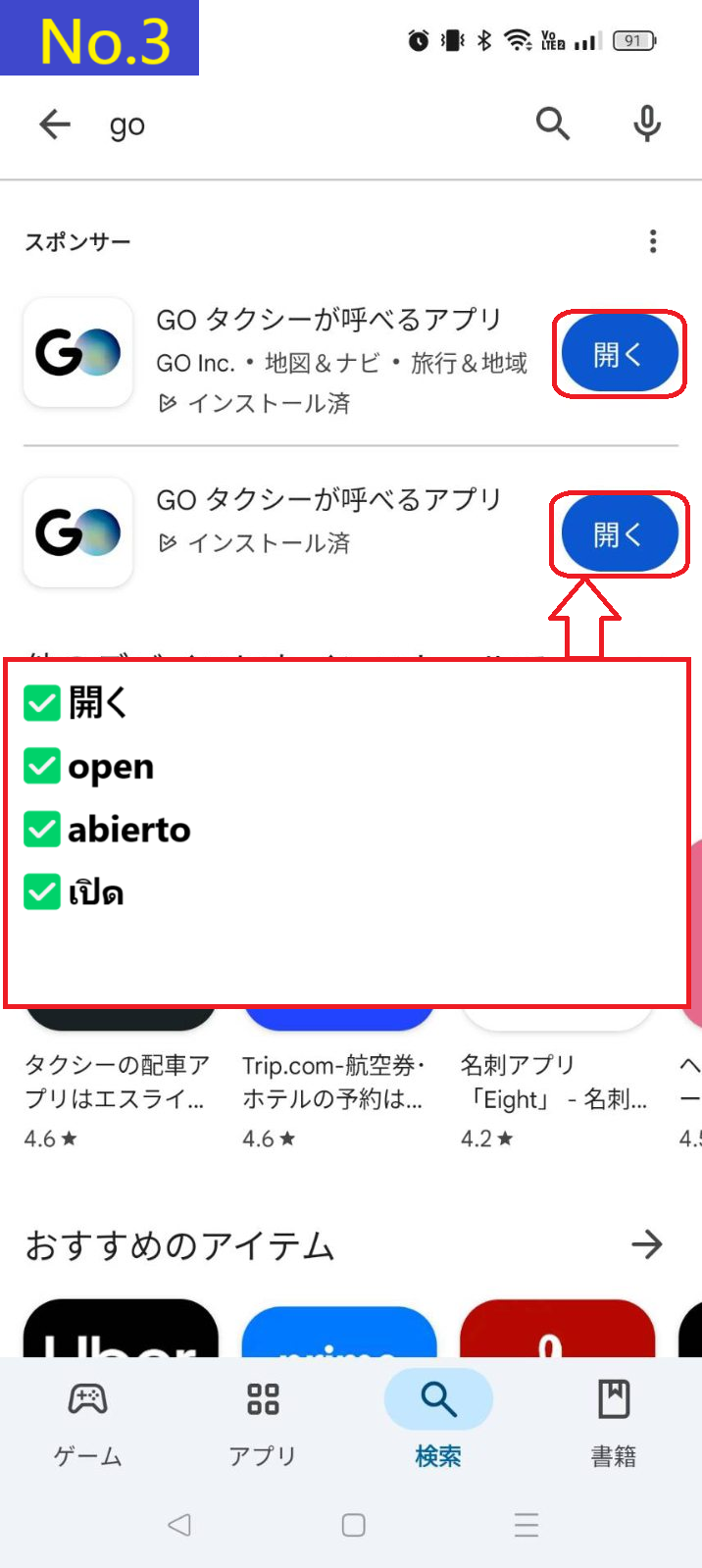
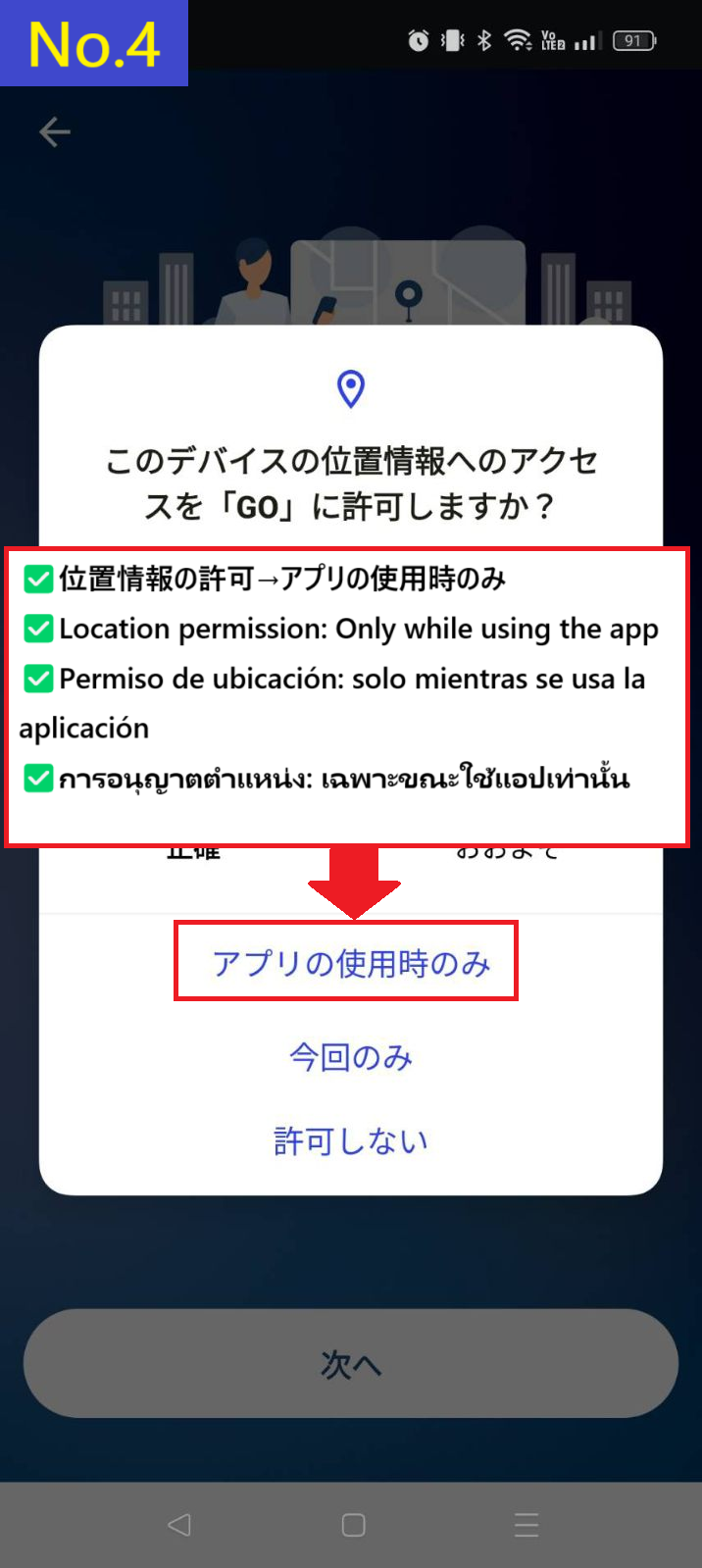

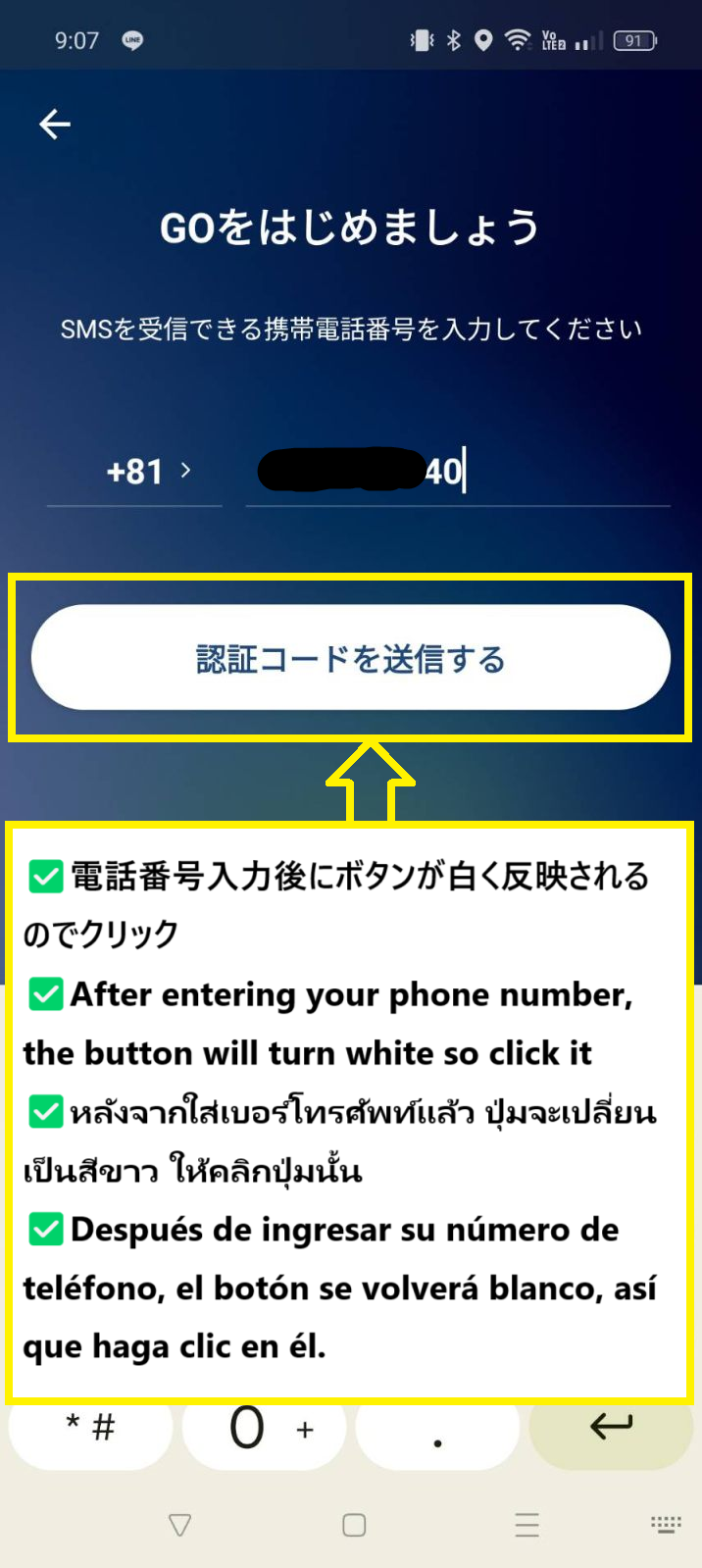
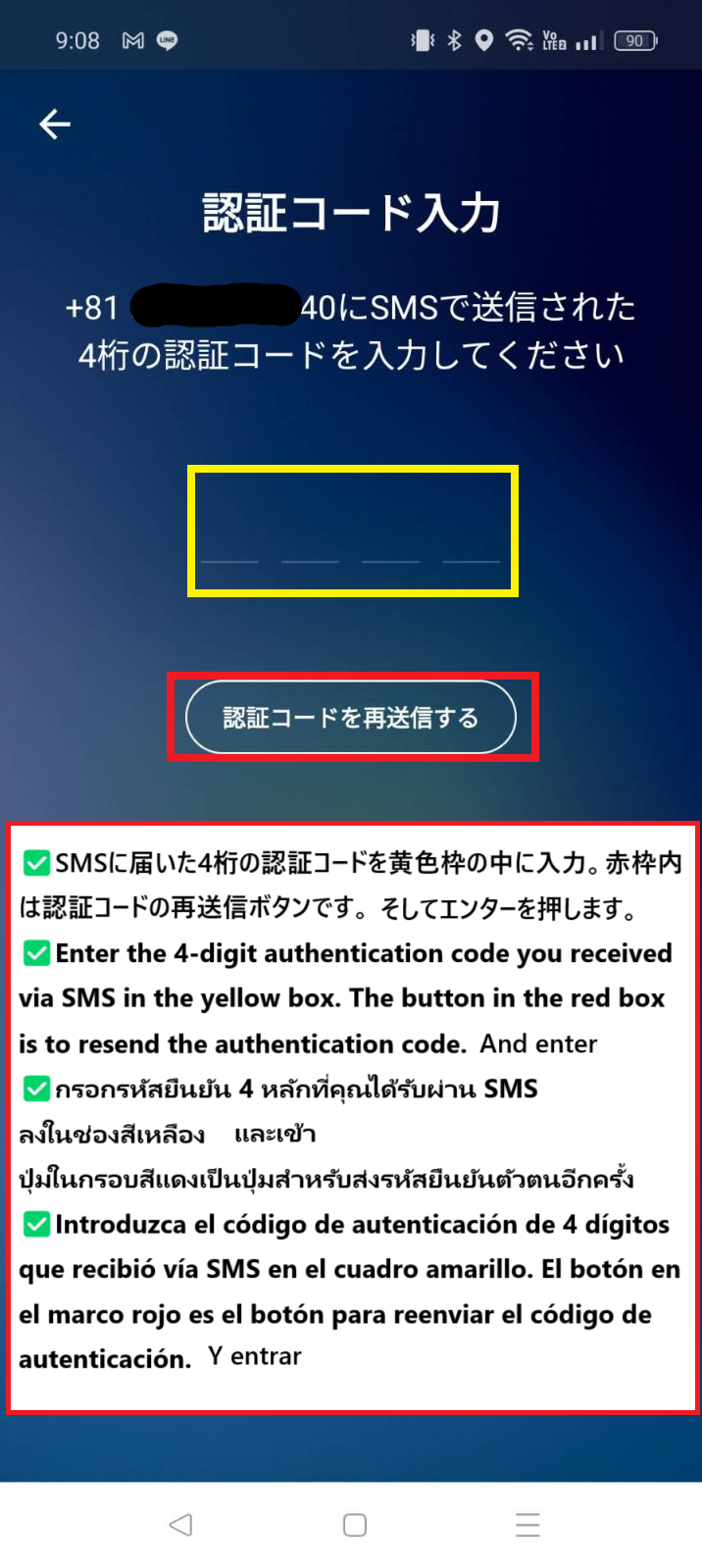
Goアプリでは名前を日本語のひらがなで入力する必要があります。
英語の名前から変換したい方は、こちらのツールをご利用ください。
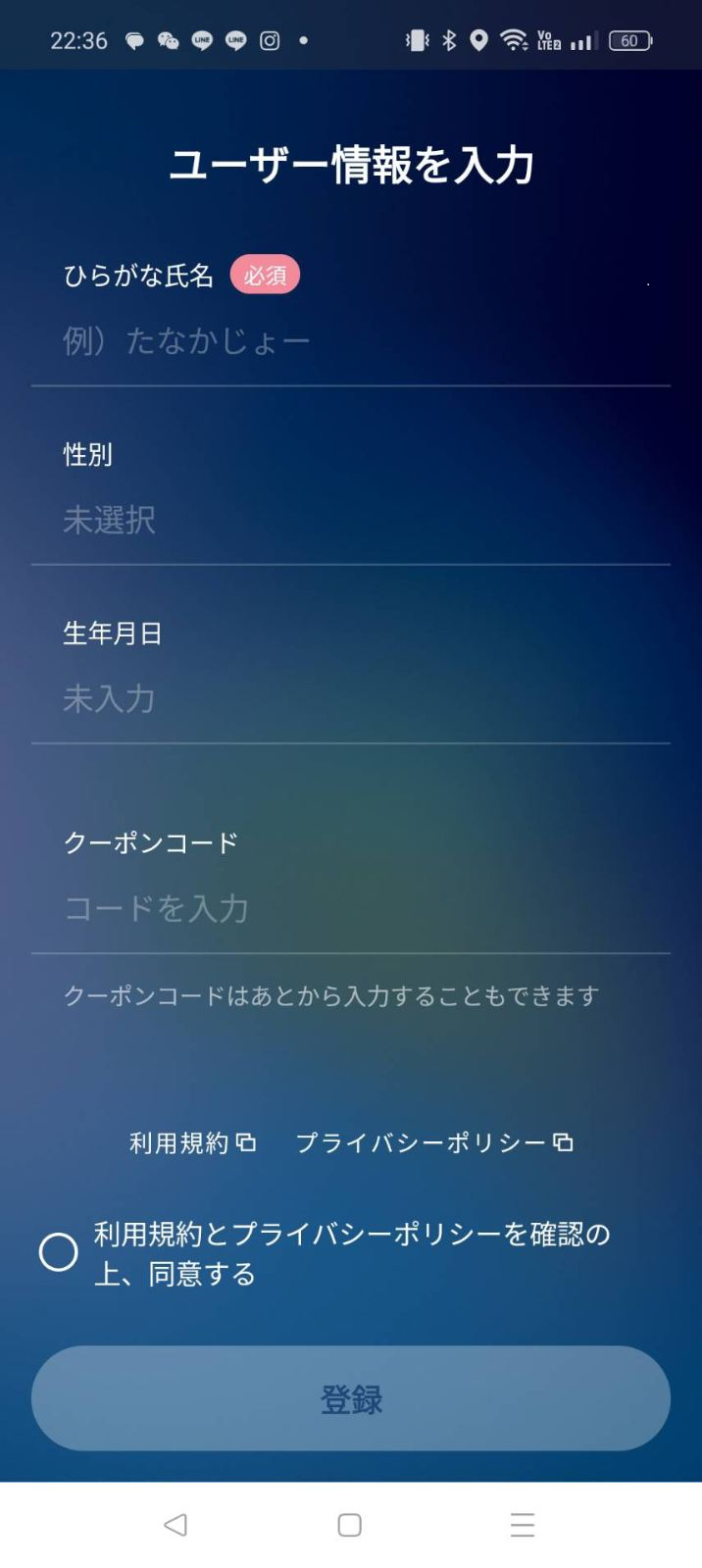

クーポンをお持ちの場合
有効期限は約2週間なので使用の直前にインストールするのがおすすめです。
クーポンは GoPay払い(アプリ内のクレジットカード決済)でのみ使用可能です。
配車依頼時にGoPay払いを選択し「クーポンを適用」してから配車ボタンを押してください。
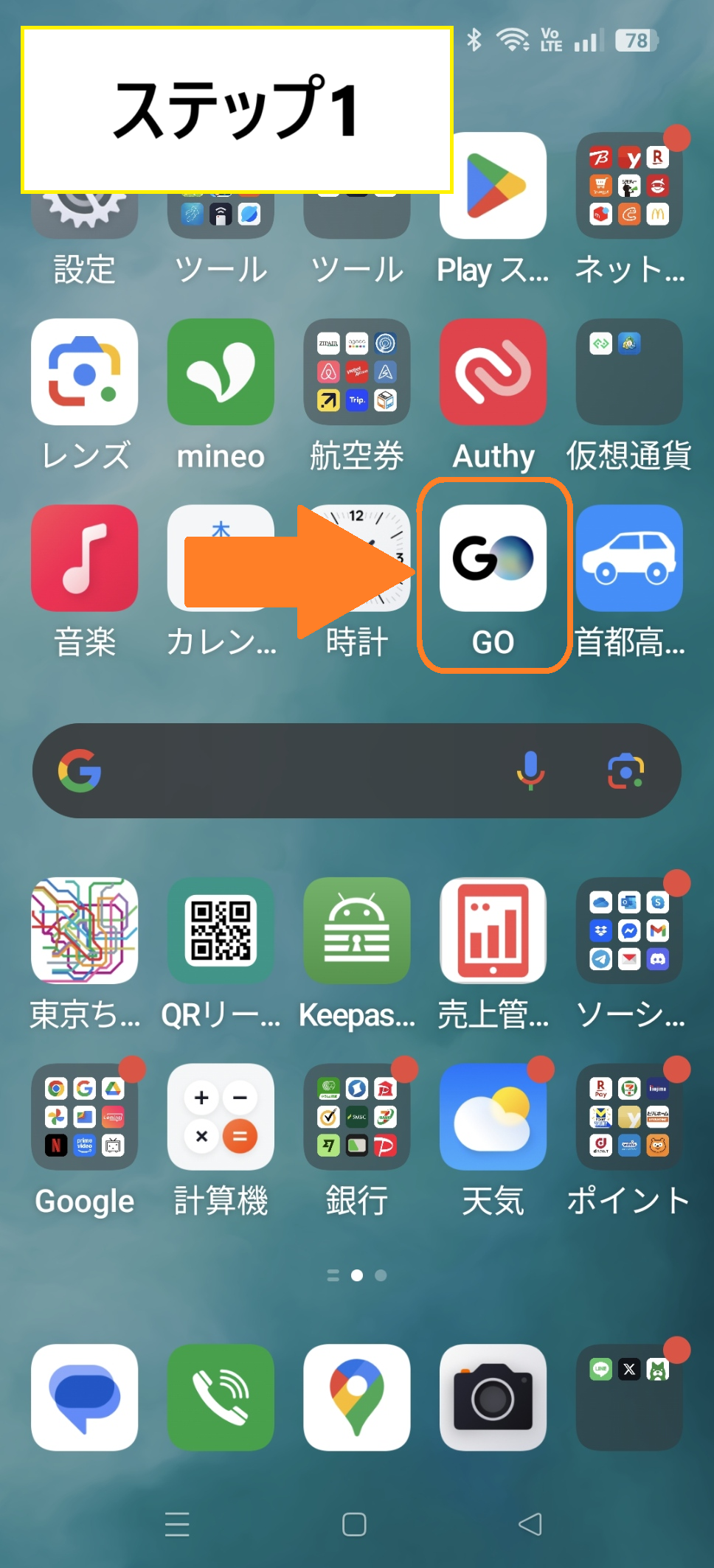
まずスマホのホーム画面のGOアプリをクリックします
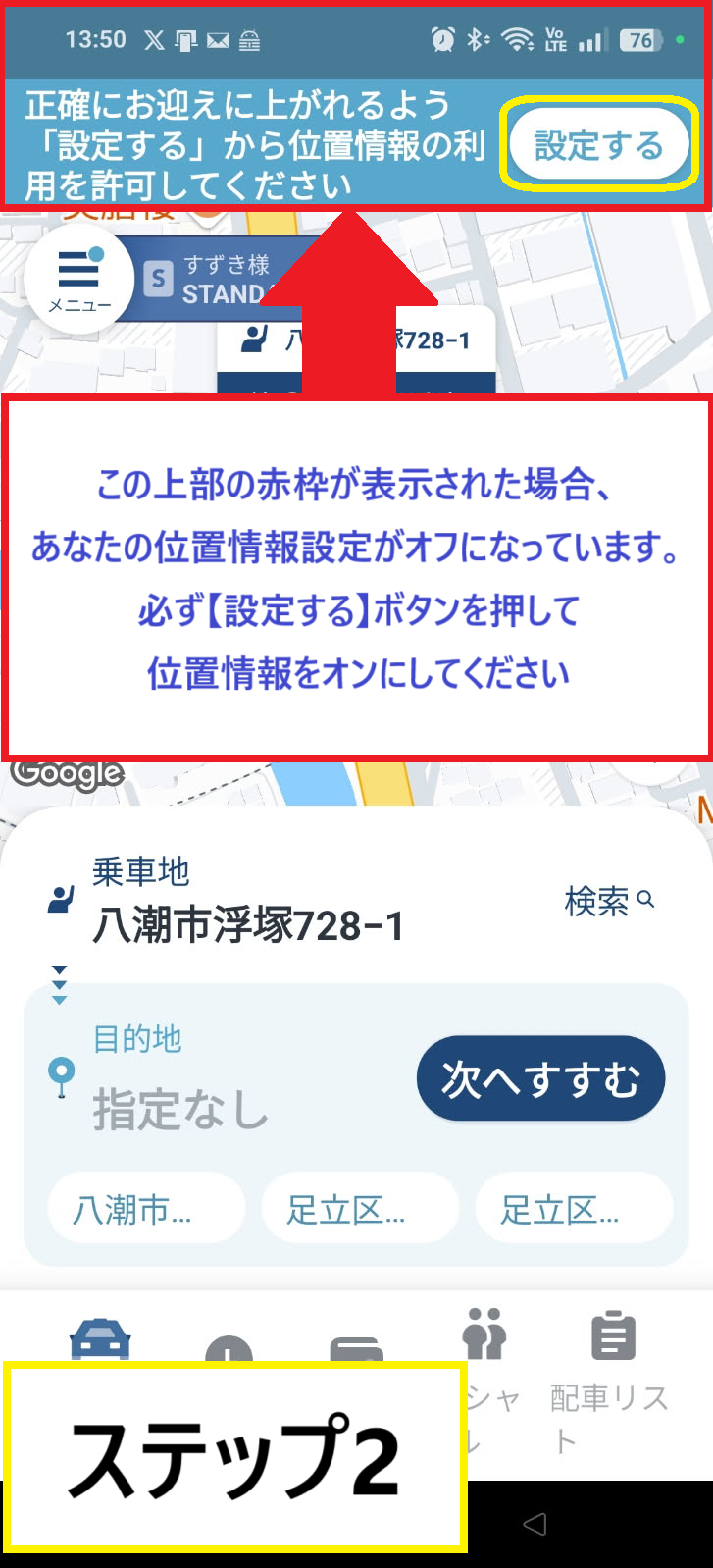
開いた時に上部に見本画像の赤枠の中の様な文言がでてきたら、貴方のスマホで位置情報がOffになっていますので、
文言右側にある ”設定する” ボタンを押して、位置情報設定画面へ飛びます。
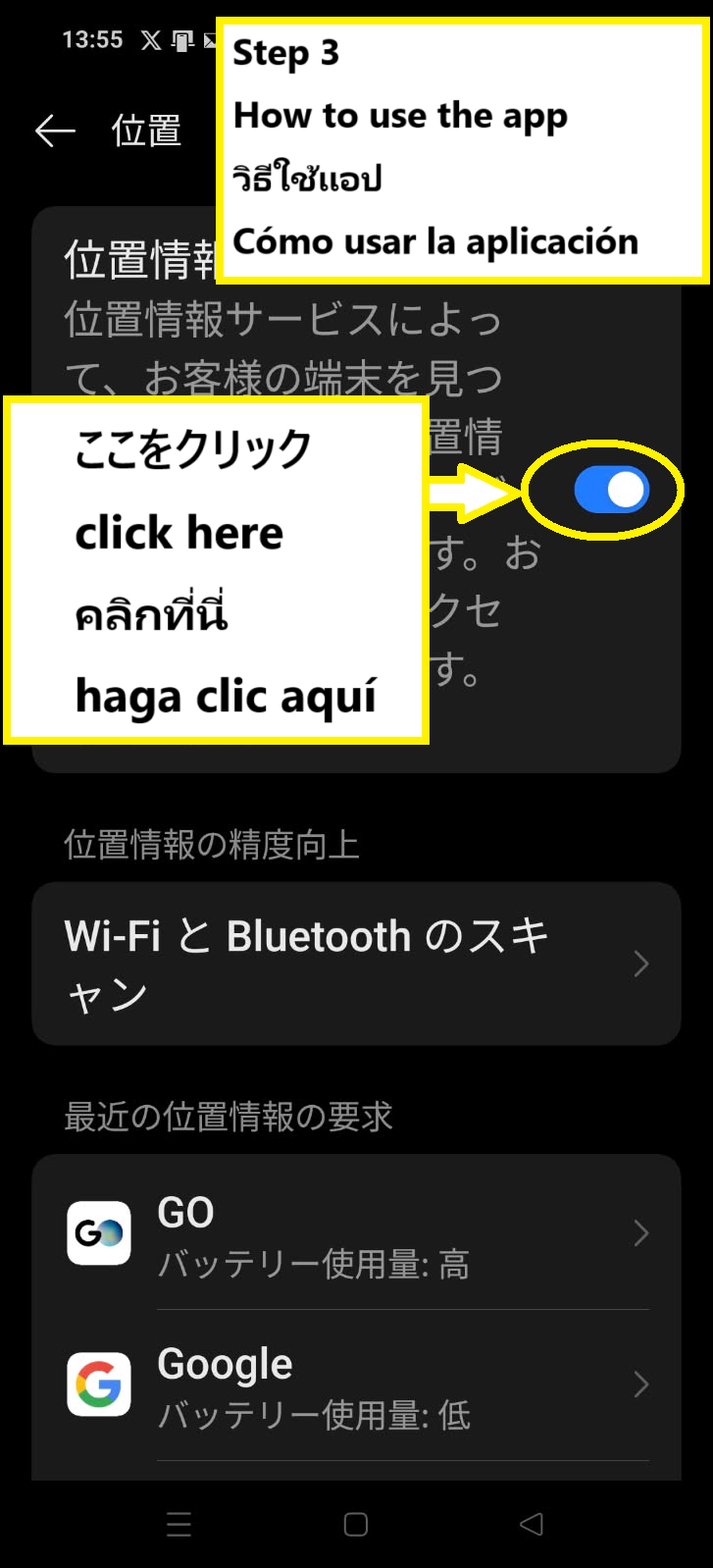
位置情報のオンorオフボタンをクリックしてスイッチをオンにします。(オンにするとスイッチは青くなります。)
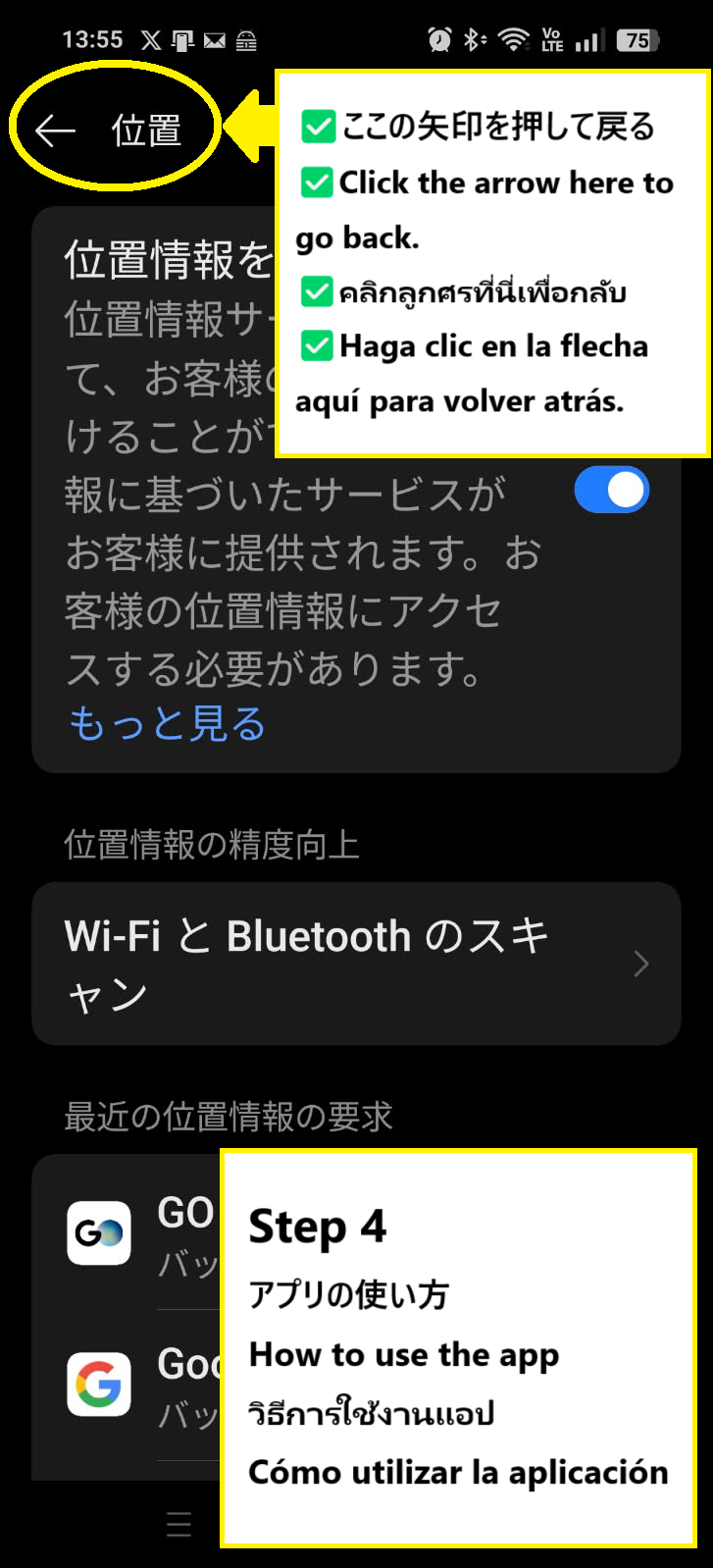
オンにしたら、左上の←を押してGOアプリへ戻ります。
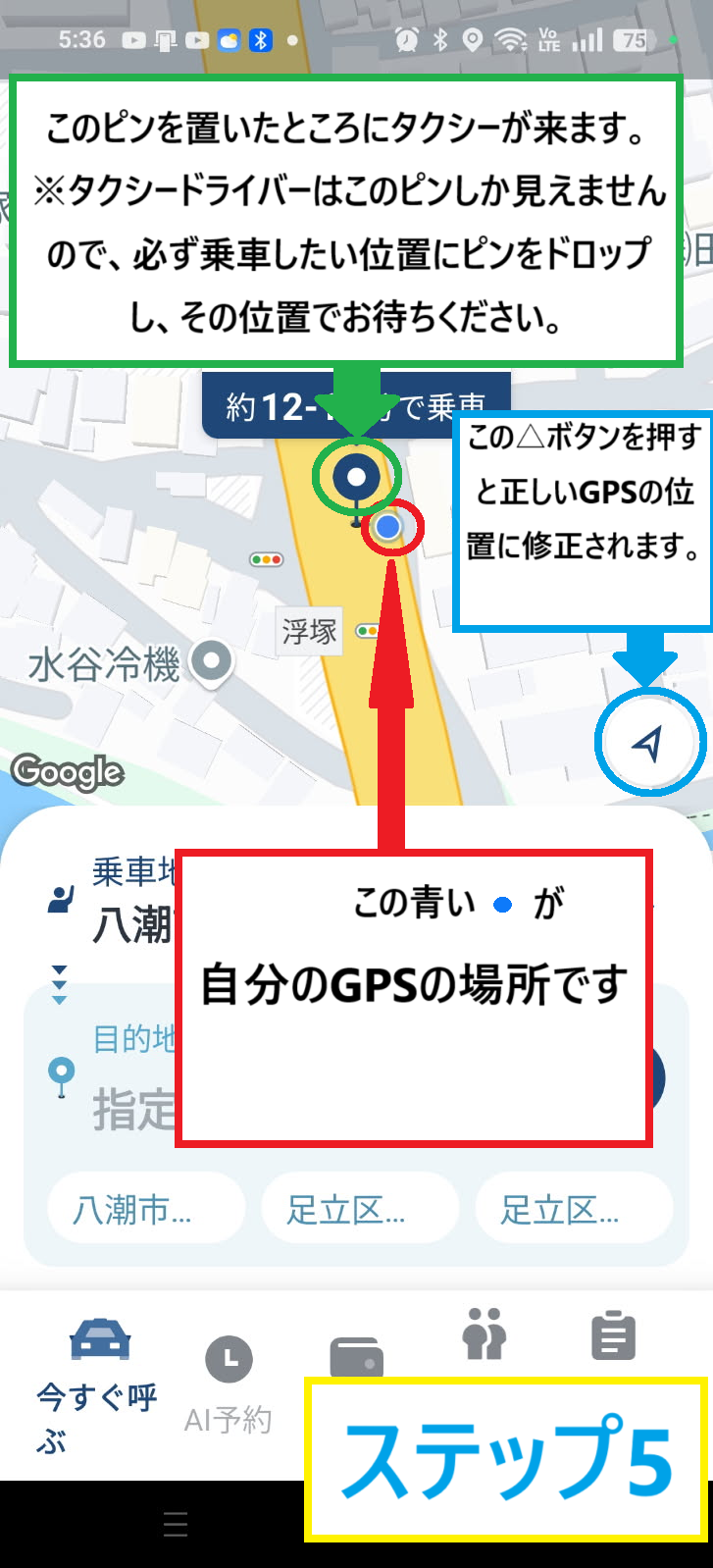
この画面が初期画面です。アプリを使うにあたっての重要な事項を説明します。
まず、緑の↡が指している青いピンが ”タクシーが到着する場所になります。” 必ず乗車したい位置にドロップしてください。
赤い↑が指している青い〇は、自分の今現在のGPSの位置を示しています。
水色の↡が指している△の丸は、【※自分の現在のGPSの位置にタクシーを呼ぶためのボタンです。必ず次へ進むの前に押してください。】
※※※このアプリは自動で自分の位置を入力してくれるものではありません。必ず水色↡の先にある ”△” のボタンを押してください。※※※
緑の矢印の場所をクリックして、目的地の入力画面に進みます。 なお、赤い〇の中を見て下さい。
タクシーを呼ぶピンのところに、自分のGPSの青い〇が揃っていますので、正しい位置で配車依頼をできる準備が整っています。
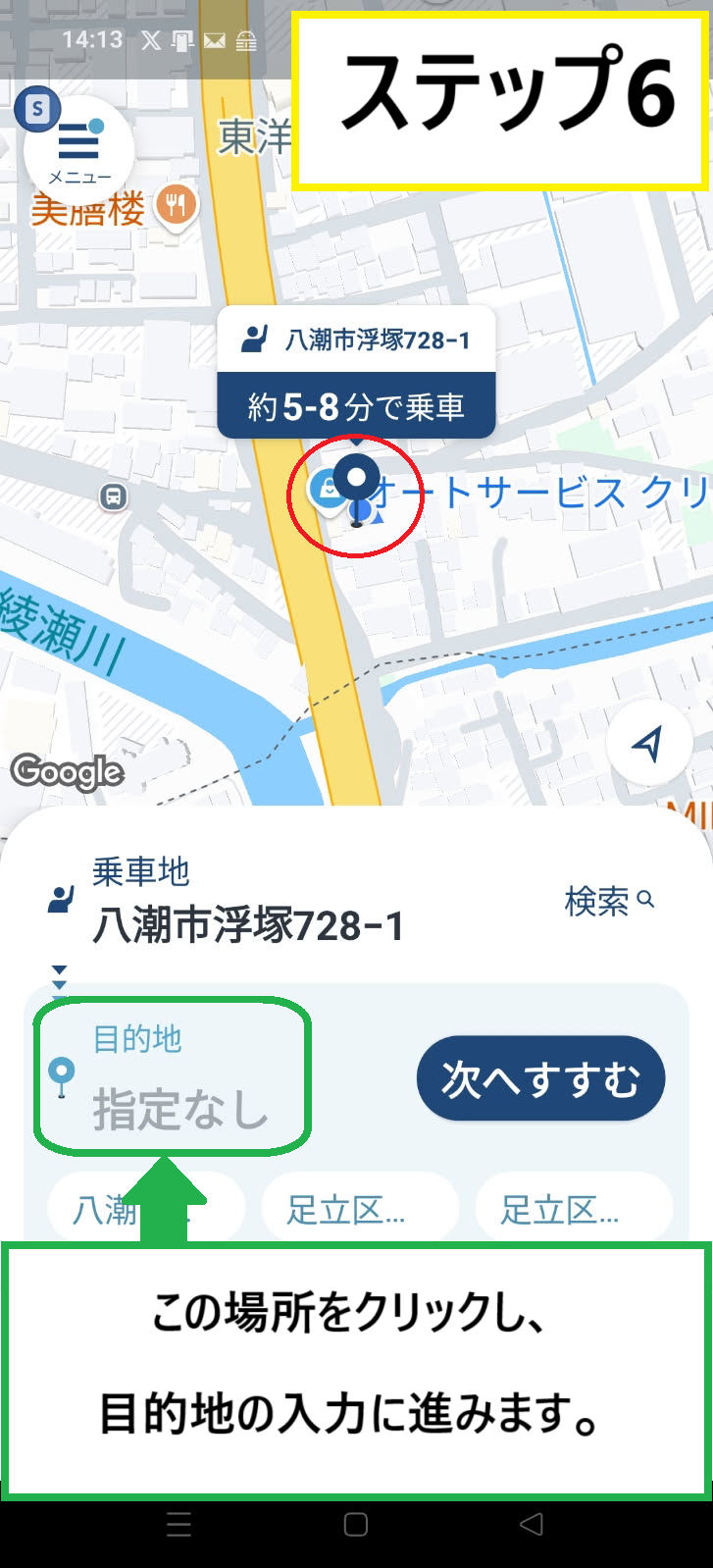
右上にある緑の〇に囲まれているボタンは、地図で目的地のピンをドロップするページに飛ぶボタンです。
また、青い四角のラインで囲まれている場所には、目的地の住所、もしくは店舗名などを入力する欄です。
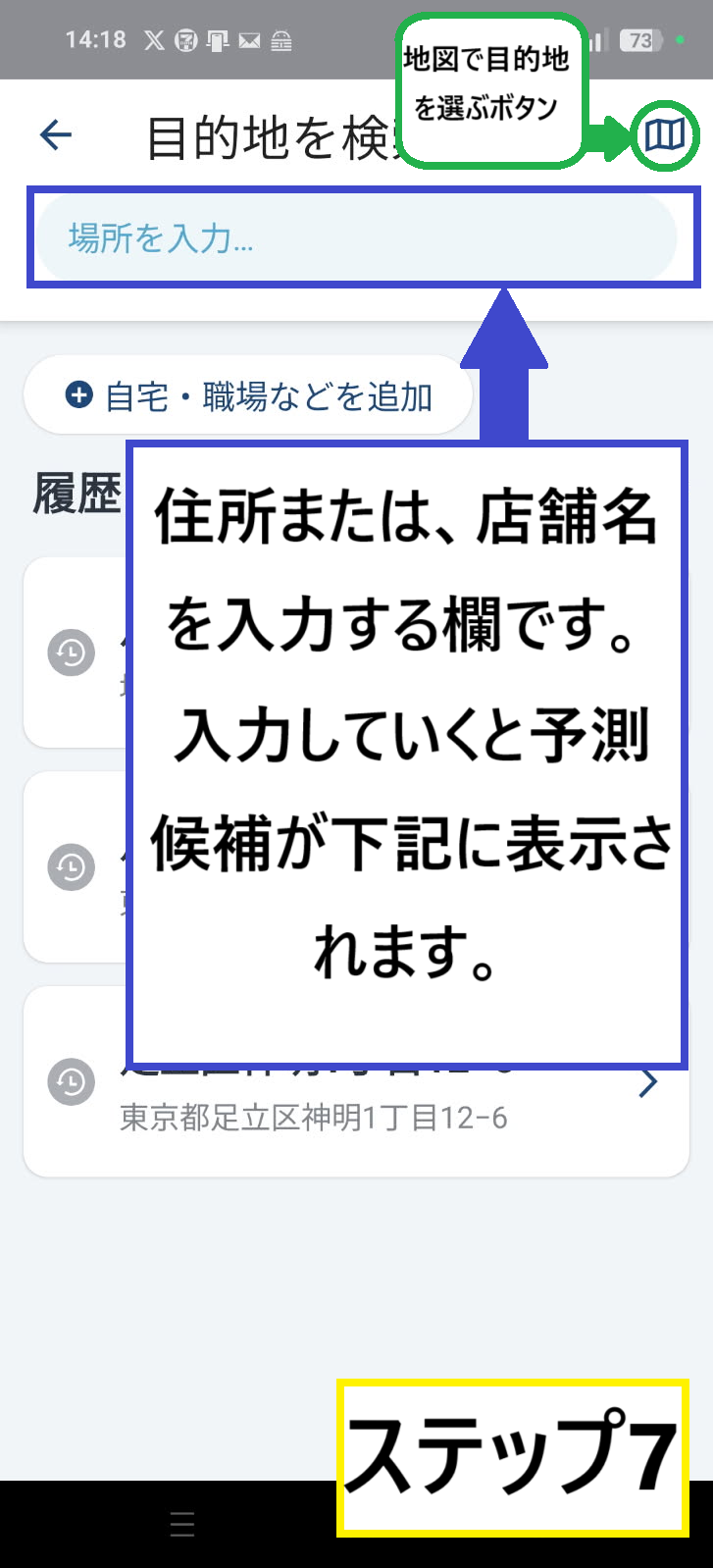
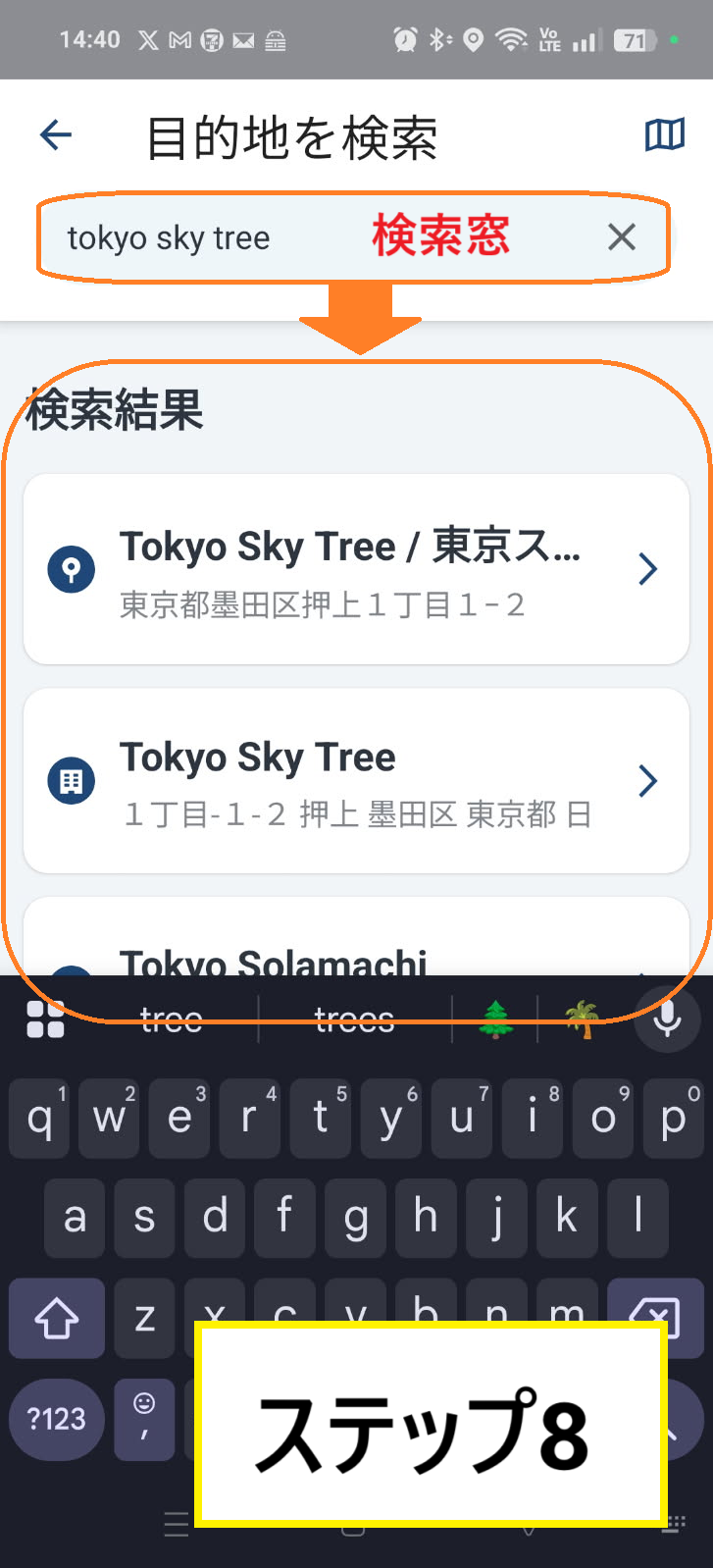
ここでは、例として ”tokyo sky tree” と入力した画像になっています。
検索テキストを書き込んだ下に ”検索結果”として
Tokyo Sky Tree/東京ス...
Tokyo Sky tree
Tokyo Solamachi
という候補が出てきてます。 今回の検索結果の3つはたまたま全部住所が一緒なので、どれを選んでも問題はないのですが、
目的地を検索する際に、例えばコンビニのセブンイレブン等で検索する場合は大概の地域で遠くない範囲の中にセブンイレブンの店舗が複数ある事がほとんどです。
なので検索結果をよく確認することなく選んで確定した所が実際の目的地とは違う場所を選んでたなんて事も結構ございますので、目的地の正否の確認には十分注意を払って入力してください。
※これは住所や店舗名で乗車地を検索するときも同様です。乗車地の場合は地図右下の△のボタンを押すことが一番推奨されます。
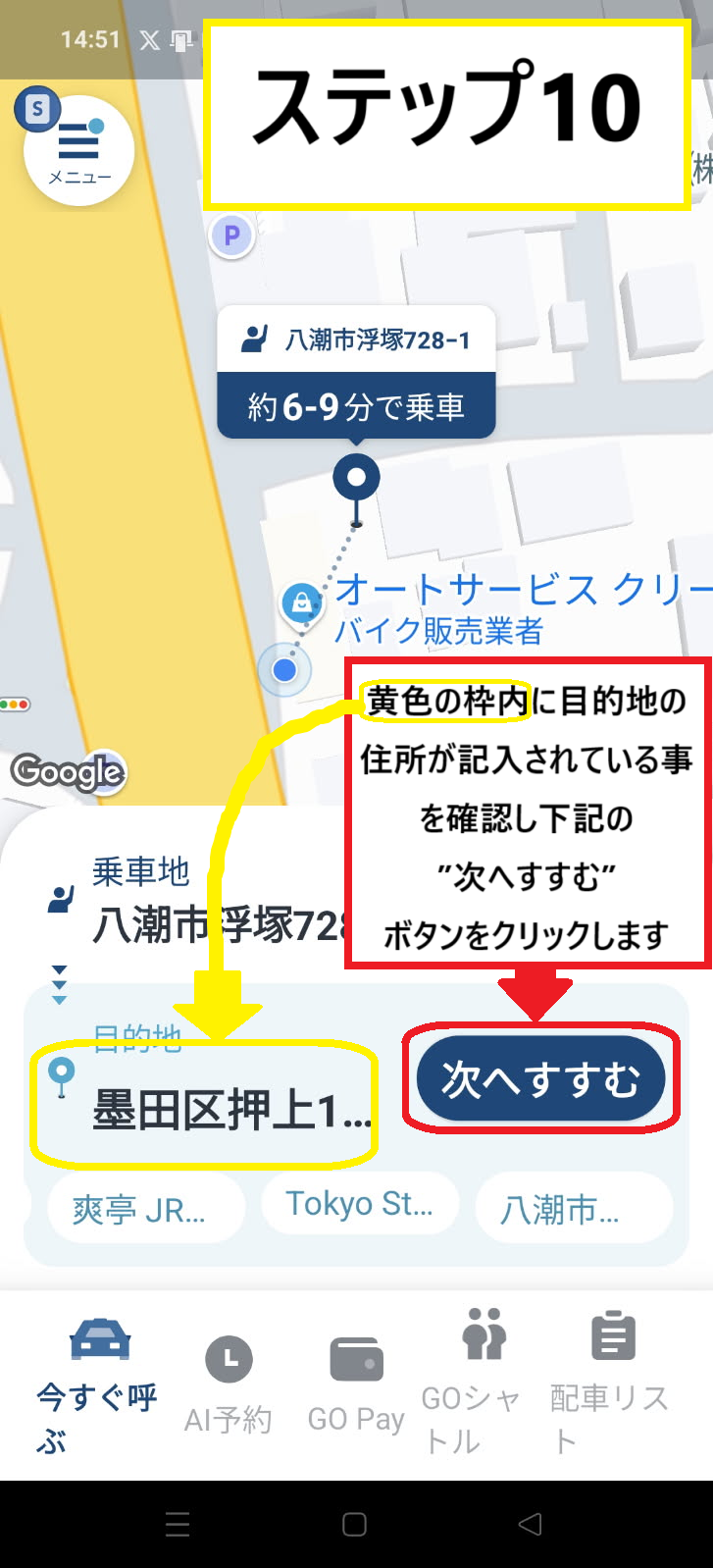
赤〇の枠内にある ”目的地のピン”が刺さります。
目的地がこの場所で本当に良いのか確認してください。
その際によくあるミスが、※地図をピンチアウトして広域図に変えて確認する際に、”目的地のピン”の位置が意図せず大幅にずれてしまって気づかずに確定してしまうケースが多々ございます。これには良く注意してください。
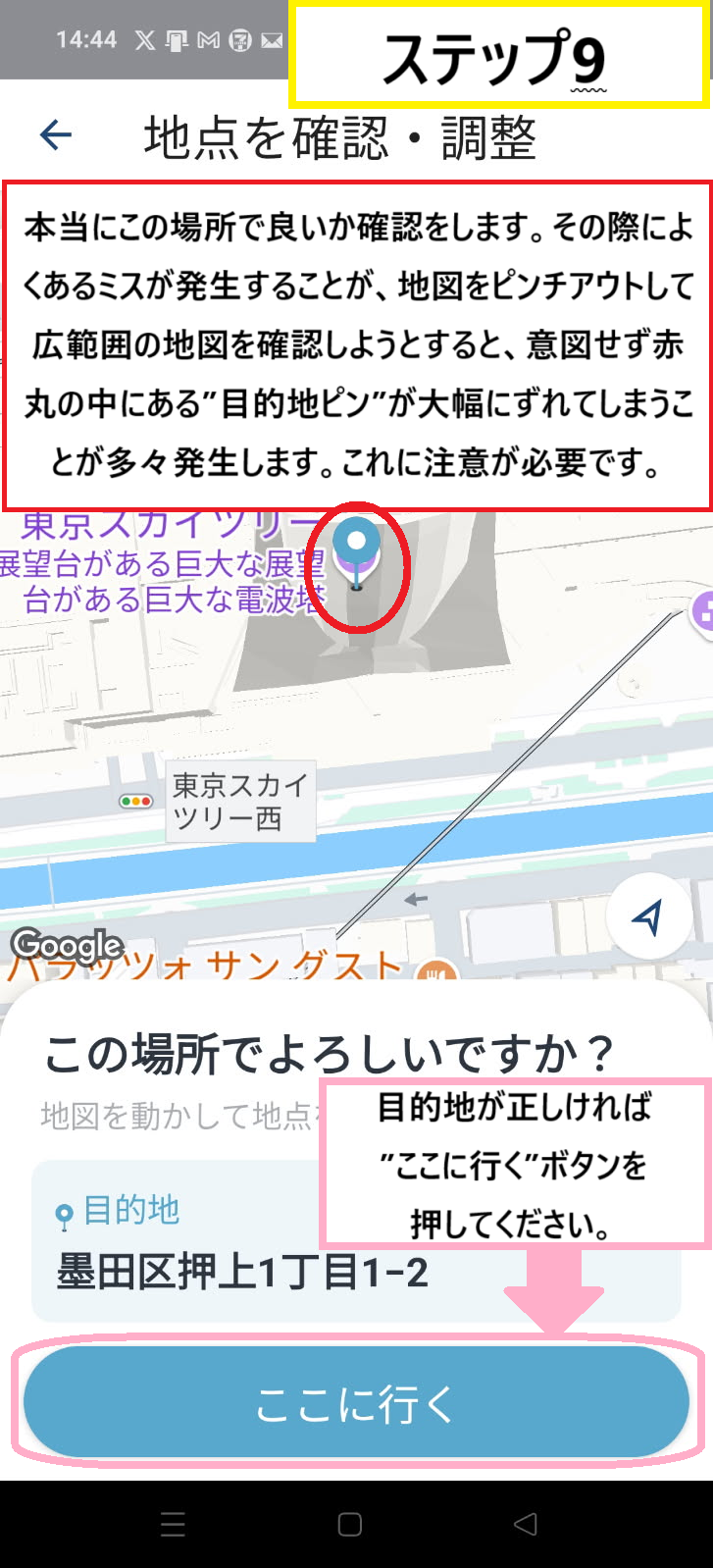
黄色の枠の中に目的地の正しい住所が記載されていることを確認したうえで、次へすすむの青いボタンを押してください。
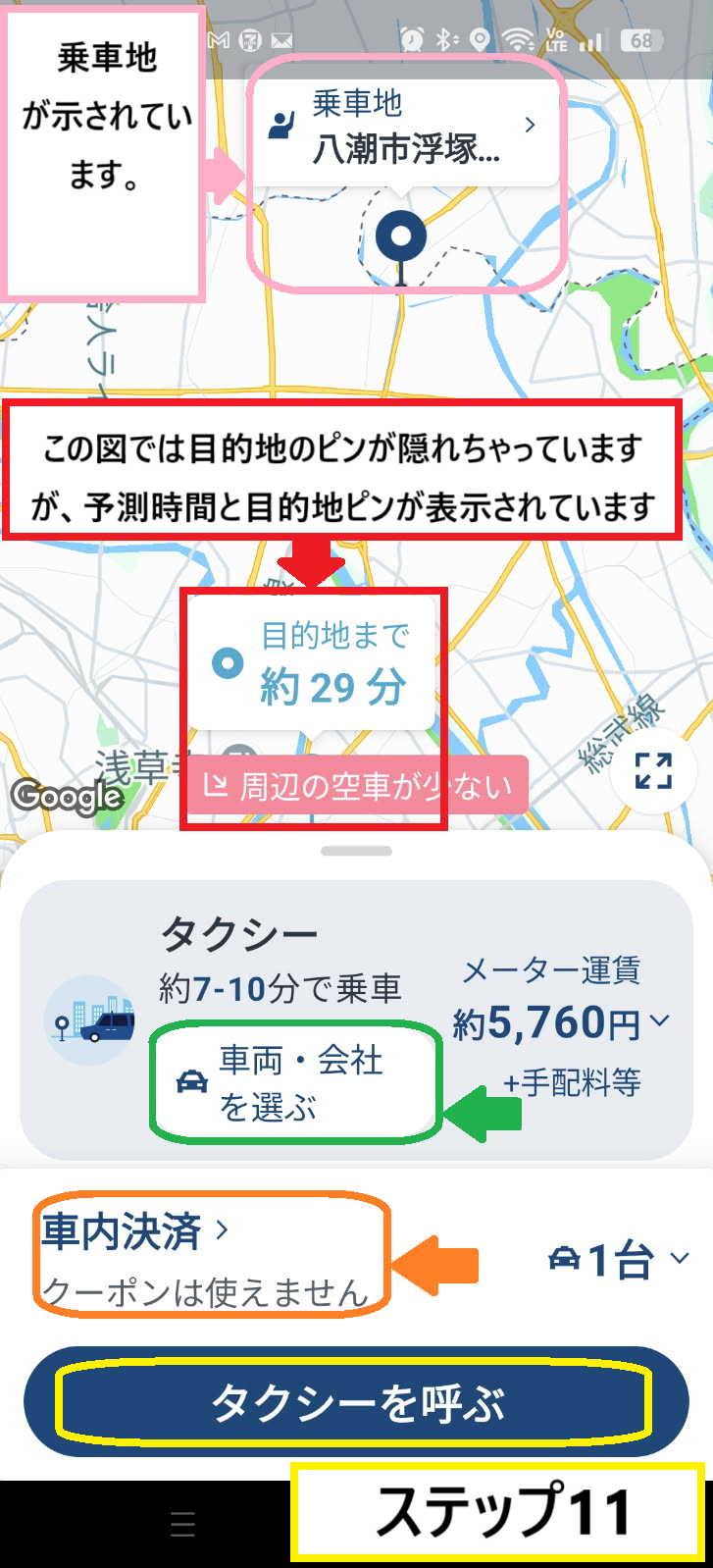
ピンクの枠は乗車する位置の表示。
赤い枠はこの図では隠れちゃっていますが、目的地ピンとおおよその乗車時間の表示。
緑の枠は、任意のタクシー会社の指定をする場合や、車両を指定する際のページへ飛ぶボタンです。
オレンジの枠は、 ”車内決済” (降車時に現金やその他の支払い方法で払う)or ”GoPay払い” (アプリ内で登録されたクレジットカードやPayPay等のQRコード決済を事前登録した支払い方法)を選ぶためのボタンです。
※クーポン割引券をお持ちで、使用したい場合には必ず ”GoPay払い”で支払う設定にしないとクーポンは使用できません。
※また、クーポンを使用した際でも、降車時のタクシーメーターの料金からその場で割引になるわけではありませんのでご注意を、 クーポン券の割引はGoアプリ側での割引になっていますので、初期画面の左上の 三 メニューボタンを押して、利用履歴・領収書発行タブから確認してください。
上記まで好みの設定が終わってるのなら黄色枠の ”タクシーを呼ぶ” ボタンを押してタクシーの検索に進みます。
お客様の名前(アプリで登録してある名前)
性別(登録してれば)
年齢(30代とか。登録してれば)
※ピン を置いた住所or位置
※※これが一番重要な事です。ドライバーはお客様が指定したピンの位置しかわかりませんのでドライバーはそこへ行くしかありません。
もしお客様の手違いで間違えた位置に落としてもドライバーにはわかりません、なので正確な乗車地にピンをドロップする必要があります。
お客様のGPSの位置情報
※タクシードライバーにはお客様のGPSが見えていないのでお客様がアプリ上の地図でタクシーがこの道を通って向かってきているからと勝手に歩いてタクシーが走ってくる方向にピンの位置から移動してもドライバーには見えてませんので、ピンを置いた場所でお待ちください。
目的地の住所
お客様のご乗車になる場所に正確にピンをドロップ
目的地を正確に入力
到着したドライバーに自分から名前(アプリに登録してある名前)or予約番号等を告げる事 またはGOアプリの予約画面をドライバーに見せれば確認完了となり乗車できます。
間違えて違う場所にドロップをすると、タクシーはそこに行ってしまう。
以上の理由からドライバーはお迎えの場所に到着する直前まで目的地が分からないので、どの方面へ停車するようにしたら良いか判断できません。 お客様がスムーズにタクシーに乗車し目的地に向かいたい場合、自分の進行方向等を良く考えて正確にピンをドロップする必要があります。
上記の画像の赤い矢印方面へ行きたかった場合、この画像のピンのドロップの位置は正しいでしょうか?
日本の道路は左側通行なので、進行方向の左側にピンをドロップするのが正解です。
交差点や横断歩道の直近前後5m以内は駐停車禁止なので出来るだけその場所は避けるべきです。
なので下記の画像はピンの位置が最適です。

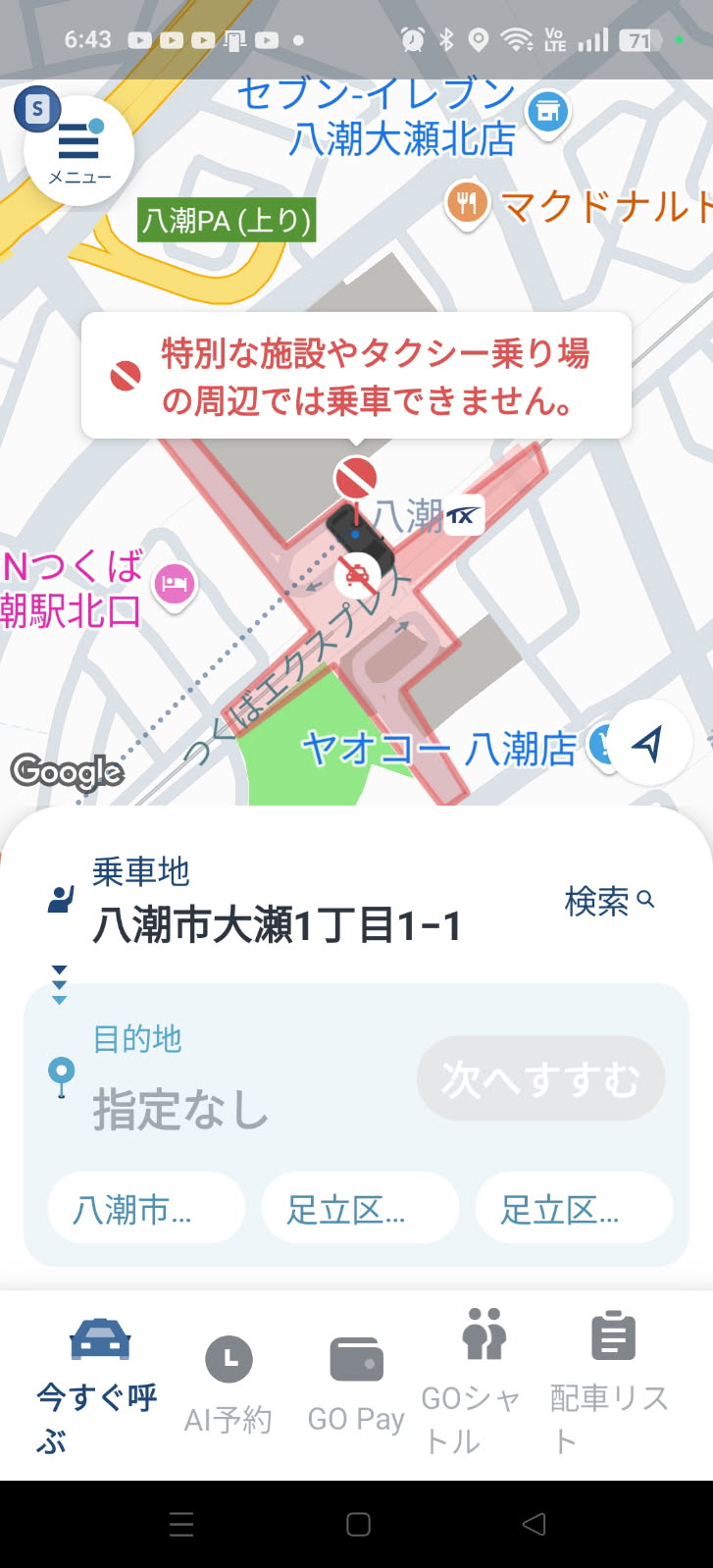
上記の画像を見ると、駅のロータリー周辺が赤い枠で囲まれていて、そこはGOアプリで乗車が出来ない区域になっています。
乗車禁止区域にピンがドロップされているために、吹き出し枠で、【特別な施設やタクシー乗り場の周辺では乗車できません。】という警告文が表示されています。
もうちょっとだけ右にピンドロップをずらすと、アプリ上で配車依頼をできますが、それはダメです。理由は下記画像で説明します。
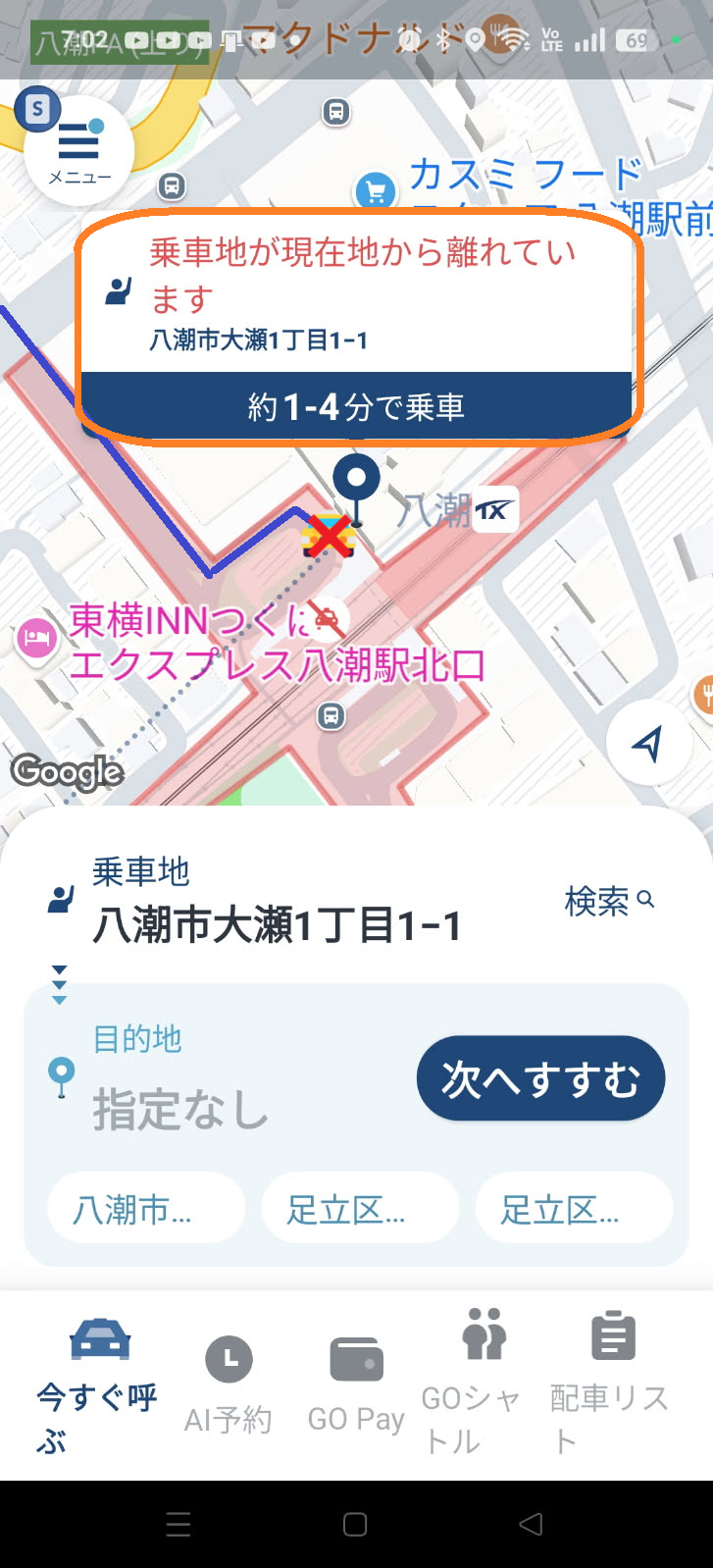
上記の画像の様に、先ほどの警告を表示されたピンよりちょっとだけ右にずらすと乗車禁止区域の赤枠からピンが外れるので配車依頼をすることができるようになりますが、
実際に配車が確定してもナビが誘導されるのは赤枠内の駅のロータリーへ誘導されるために、折角配車が決まったのにタクシードライバー側からキャンセルされることがあります。
※ほとんどの駅周辺は赤く乗車禁止区域に設定されています
アプリ配車をした後に致し方なくキャンセルをしたい場合には、
アプリの地図画面を開き右上の方に小さい〇の中に ”×” が掛かれたアイコンがありますので、そこを押してキャンセルをしてください。
※また、タクシー検索中に配車が決まったにもかかわらず、ドライバー側からキャンセルされた場合は、自動で次の配車依頼のタスクが始まっていますので、 引き続きお待ちください。 諦めてしまってアプリを閉じてしまっても、バックグラウンドで配車依頼を続けている事があります。
もう呼ばないというときは、下記画像のようにアプリタブを上にスワイプして完全にアプリを閉じましょう。
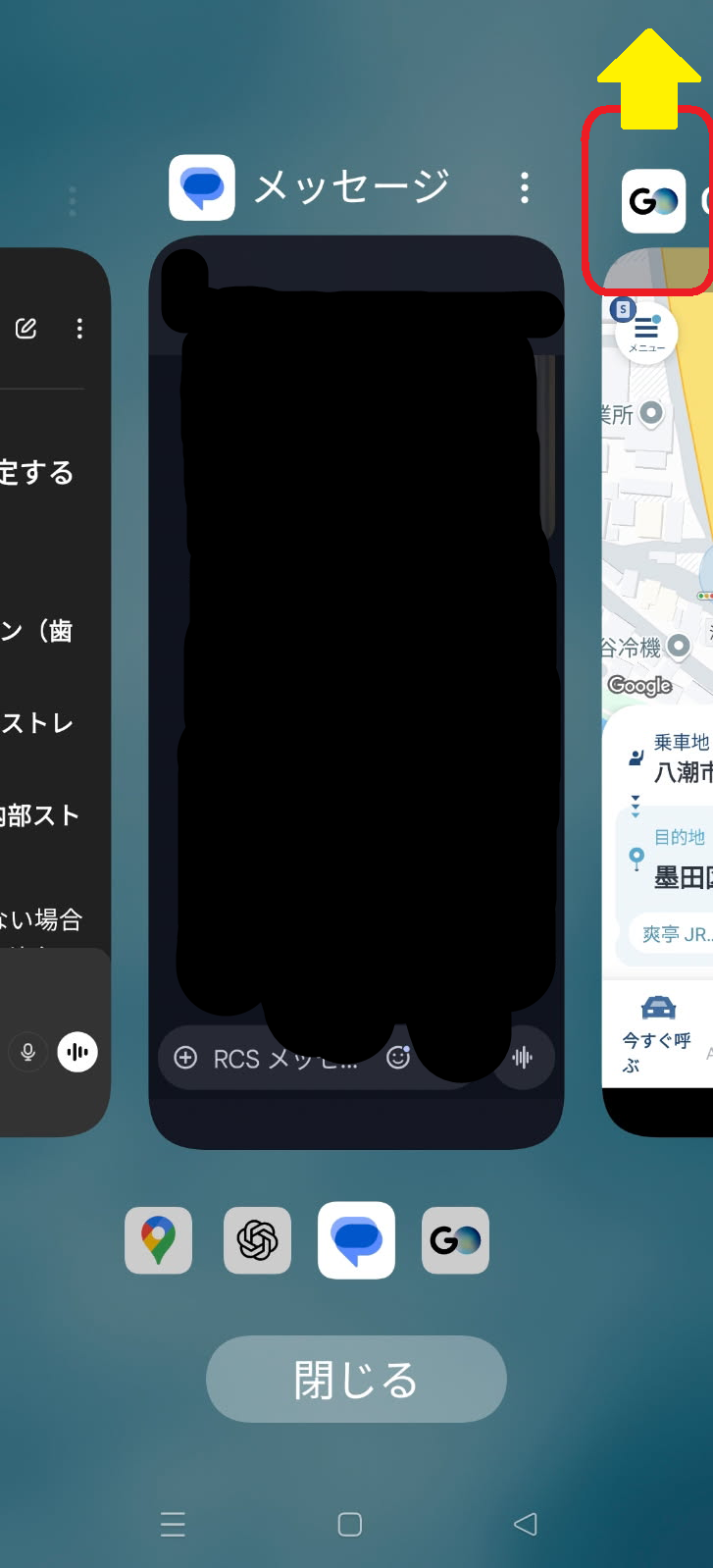
車が見つからない場合は、ひたすら検索し続けるしかありません。ですが、駅のタクシー乗り場の長蛇の列に並ぶよりは早く乗れると思います。
配車キャンセル:配車の地図画面の右上に小さい✖が書いてあるボタンを押すとキャンセル画面に進みます。
キャンセル料:一定時間後(配車依頼確定から3分経過後等)に発生する場合あり(詳細はアプリ内)
「GO」は観光と移動をもっと快適にしてくれるツールです。日本旅行をもっと自由に楽しむために、ぜひ試してみてください!