ยินดีต้อนรับ!!
สู่ Buy on Japan!
เว็บไซต์นี้เป็นคู่มือสำหรับนักท่องเที่ยวต่างชาติ ที่อธิบายวิธีสมัครบัญชี Amazon Japan (Amazon.co.jp) วิธีค้นหาสินค้าด้วยรูปภาพหรือข้อความ และวิธีการรับพัสดุจาก Amazon ที่โรงแรม ร้านสะดวกซื้อ และสถานที่ต่าง ๆ
การได้ซื้อของที่อยากได้หรือของฝากระหว่างเที่ยวญี่ปุ่น เป็นหนึ่งในความสนุกที่ไม่ควรพลาด!!
แต่บางครั้ง การหาสินค้าที่ต้องการก็อาจเป็นเรื่องยาก เพราะทั้งภาษาและสถานที่ที่ไม่คุ้นเคย...
ในเวลานั้น เพียงแค่ใช้ฟีเจอร์ค้นหาของ BuyOnJapan คุณก็สามารถช้อปปิ้งผ่าน Amazon Japan ได้อย่างง่ายดาย!
✅ สามารถรับพัสดุได้ที่โรงแรมหรือร้านสะดวกซื้อใกล้เคียง
✅ ไม่ต้องแบกของจำนวนมากเดินไปมา
✅ ถ่ายรูปสินค้าที่สนใจแล้วใช้ AI ค้นหารูปภาพเพื่อเปรียบเทียบราคาได้
✅ มีสินค้าบน Amazon Japan ที่ราคาถูกกว่าร้านปลอดภาษีเยอะเลย
✅ ประหยัดเวลาได้ เพราะไม่ต้องเสียเวลาช้อปปิ้ง สามารถเอาเวลาไปเที่ยวได้มากขึ้น
แบบนี้...
ดีไม่ใช่น้อยใช่ไหมล่ะ?
ที่ BuyOnJapan คุณสามารถเลือกไฟล์รูปภาพหรือสกรีนช็อต
และ ค้นหาสินค้าด้วย AI จากภาพถ่าย ได้เลย!
แม้ว่าการเดินเล่นและช้อปปิ้งในเมืองต่างประเทศจะสนุก
แต่ระหว่างทางก็สามารถ
✅ถ่ายรูปสินค้าที่สนใจ
✅ค้นหาผ่าน BuyOnJapan
✅กดไปยัง Amazon จากผลการค้นหาเพื่อตรวจสอบราคา
ใช้ได้ง่าย ๆ แบบนี้♪
✅ หาไม่เจอสินค้าที่ต้องการ!
✅ ช้อปปิ้งจนของล้นมือ!
✅ เสียเวลาช้อปมากเกินไป!
แค่ใช้สมาร์ทโฟน ค้นหาชื่อสินค้าหรือรูปภาพผ่าน BuyOnJapan
แล้วสั่งซื้อสินค้าจาก Amazon Japan ได้ง่าย ๆ เพียงไม่กี่คลิก!
🌍 สามารถสั่งซื้อเป็นภาษาอังกฤษได้ไหม?
Amazon Japan สามารถเปลี่ยนเป็นภาษาอังกฤษได้
แอปพลิเคชันทางการ
✅【สามารถเปลี่ยนภาษาได้จากการตั้งค่าภาษาที่มุมขวาบน】
✅ ดาวน์โหลดแอป Amazon Japan อย่างเป็นทางการ
วิธีเปลี่ยนภาษาบนเว็บไซต์ Amazon Japan
✅ข้ามไปที่ลิงก์การเปลี่ยนภาษาของ Amazon
คลิกที่นี่เพื่อเปลี่ยนภาษาญี่ปุ่นเป็นภาษาอังกฤษ
🔍 (เว็บไซต์อย่างเป็นทางการของ Amazon)
✅ เลือกภาษาอังกฤษแล้วกดปุ่ม Save Changes สีเหลือง
 เรียบร้อยแล้ว! การเปลี่ยนภาษาสำเร็จ
คุณสามารถ ค้นหาสินค้าของ Amazon Japan ด้วยรูปภาพหรือภาพหน้าจอ ผ่านเว็บไซต์นี้
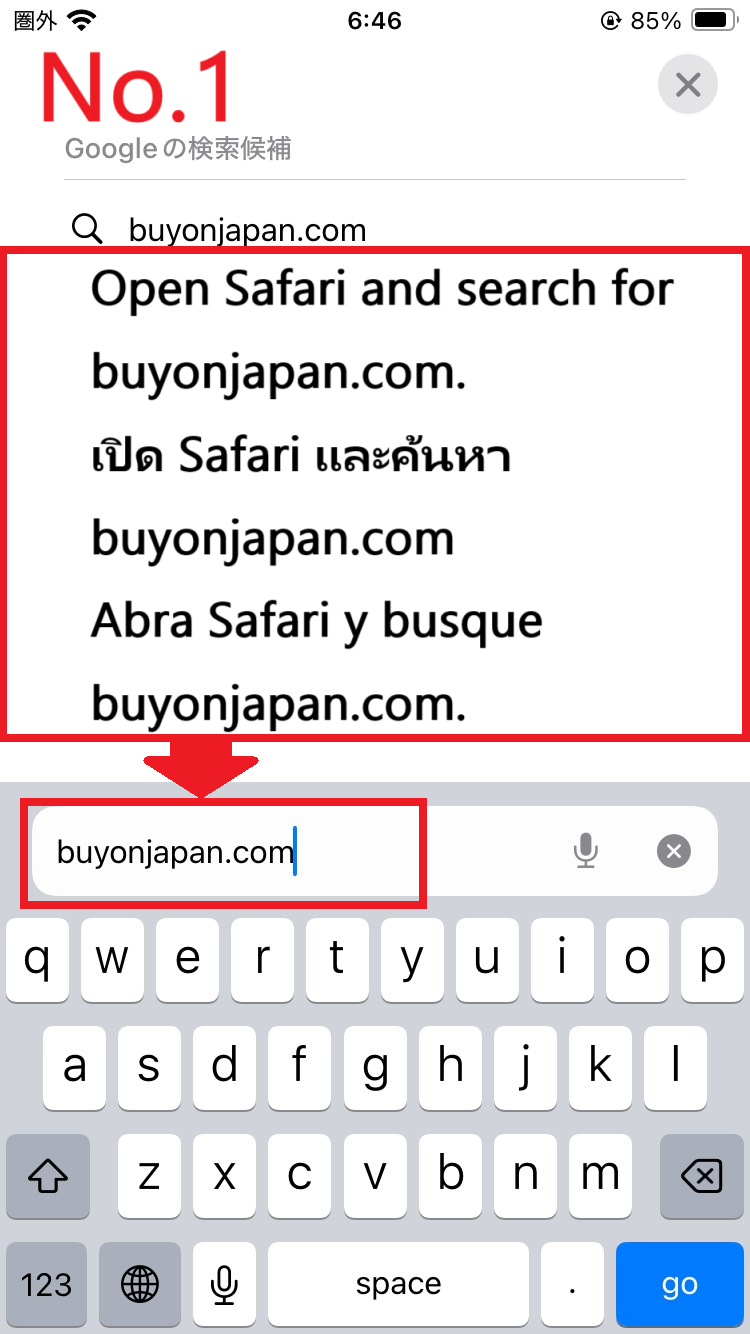
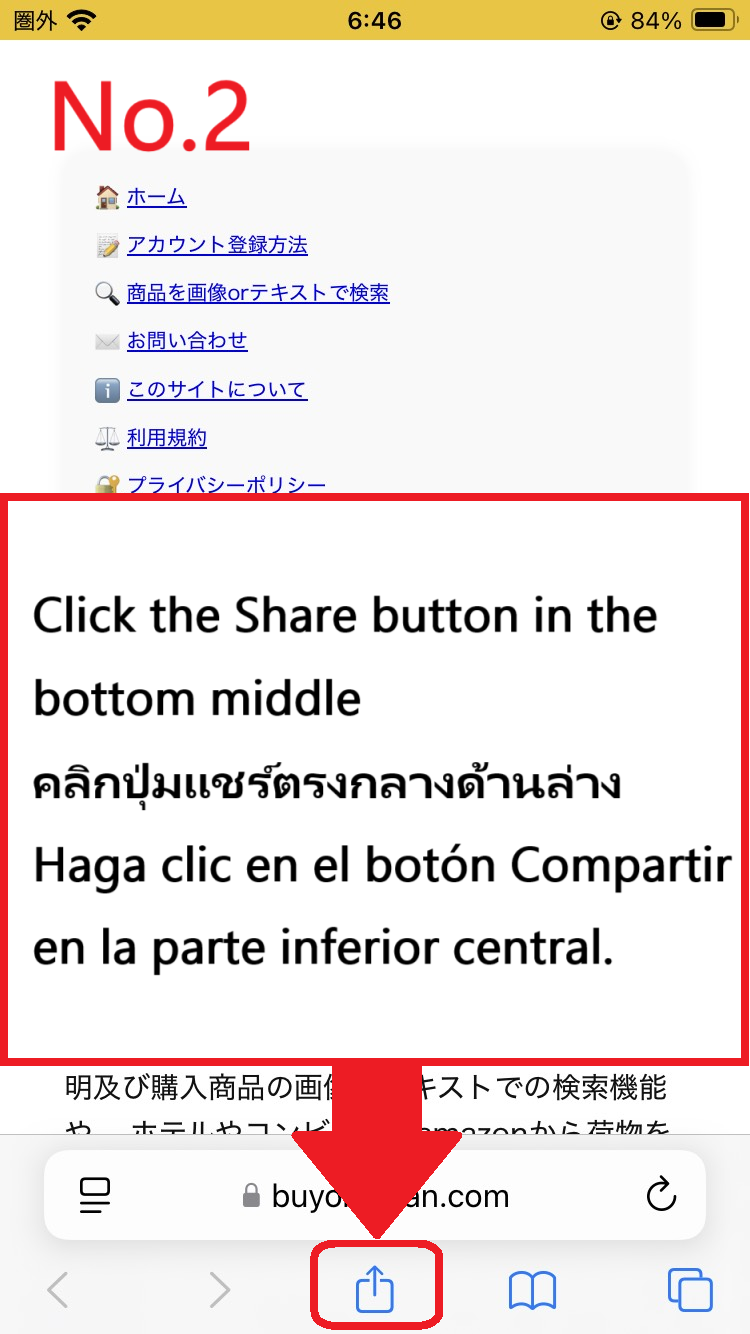
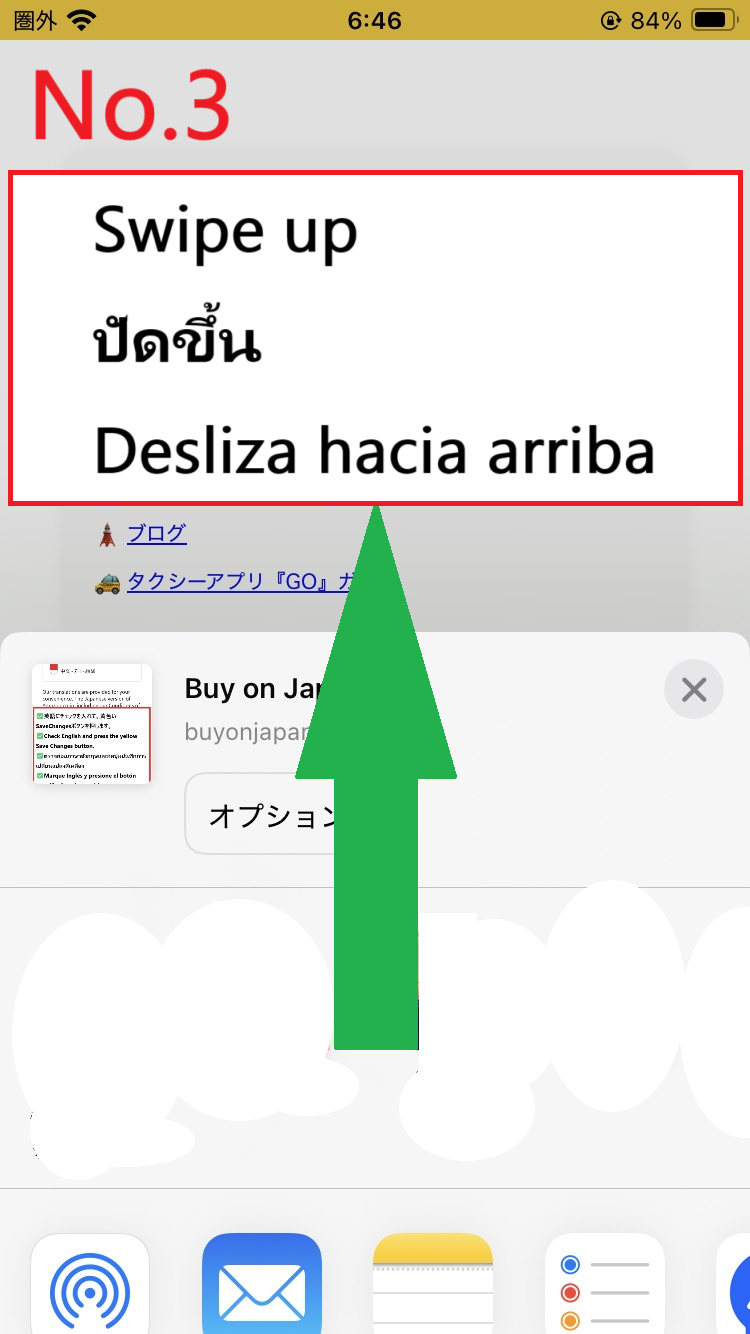
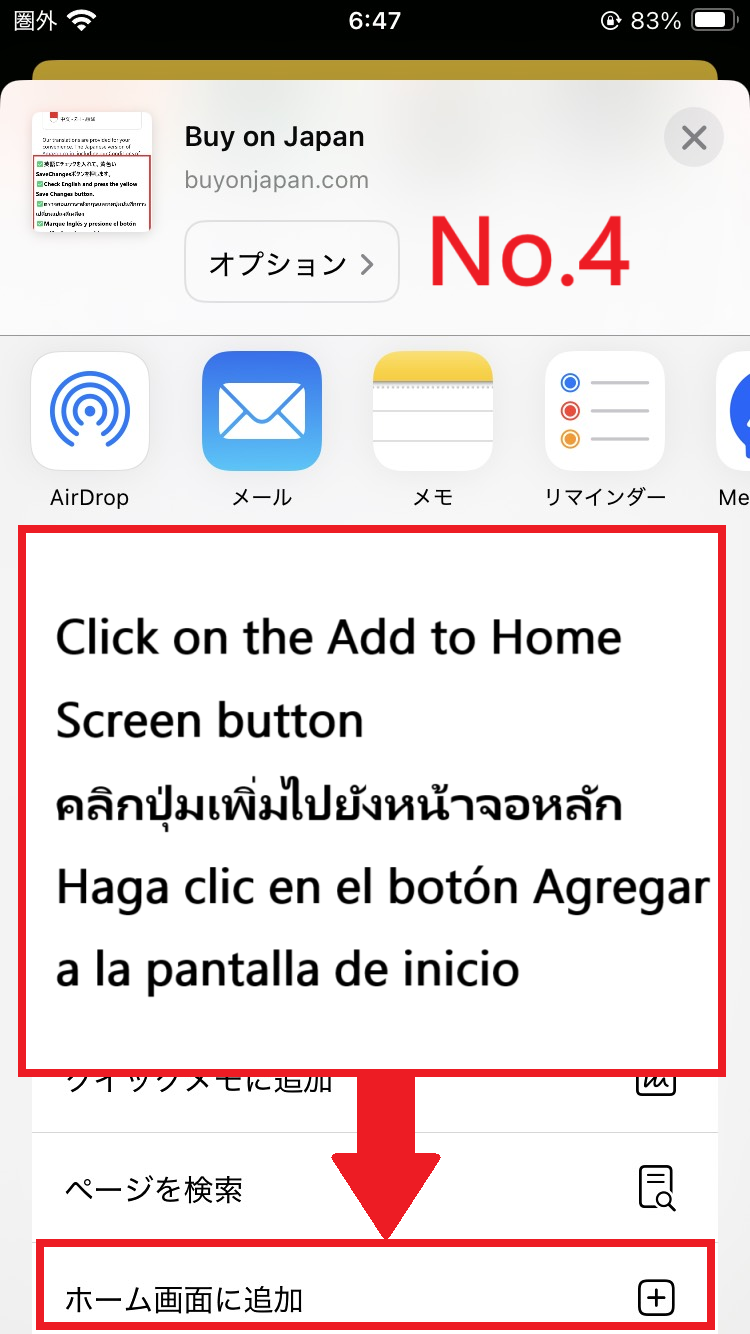
📱 เพิ่มเว็บไซต์นี้ไว้ที่หน้าจอหลักของสมาร์ทโฟนของคุณ เพื่อใช้งานเหมือนแอปพลิเคชัน!
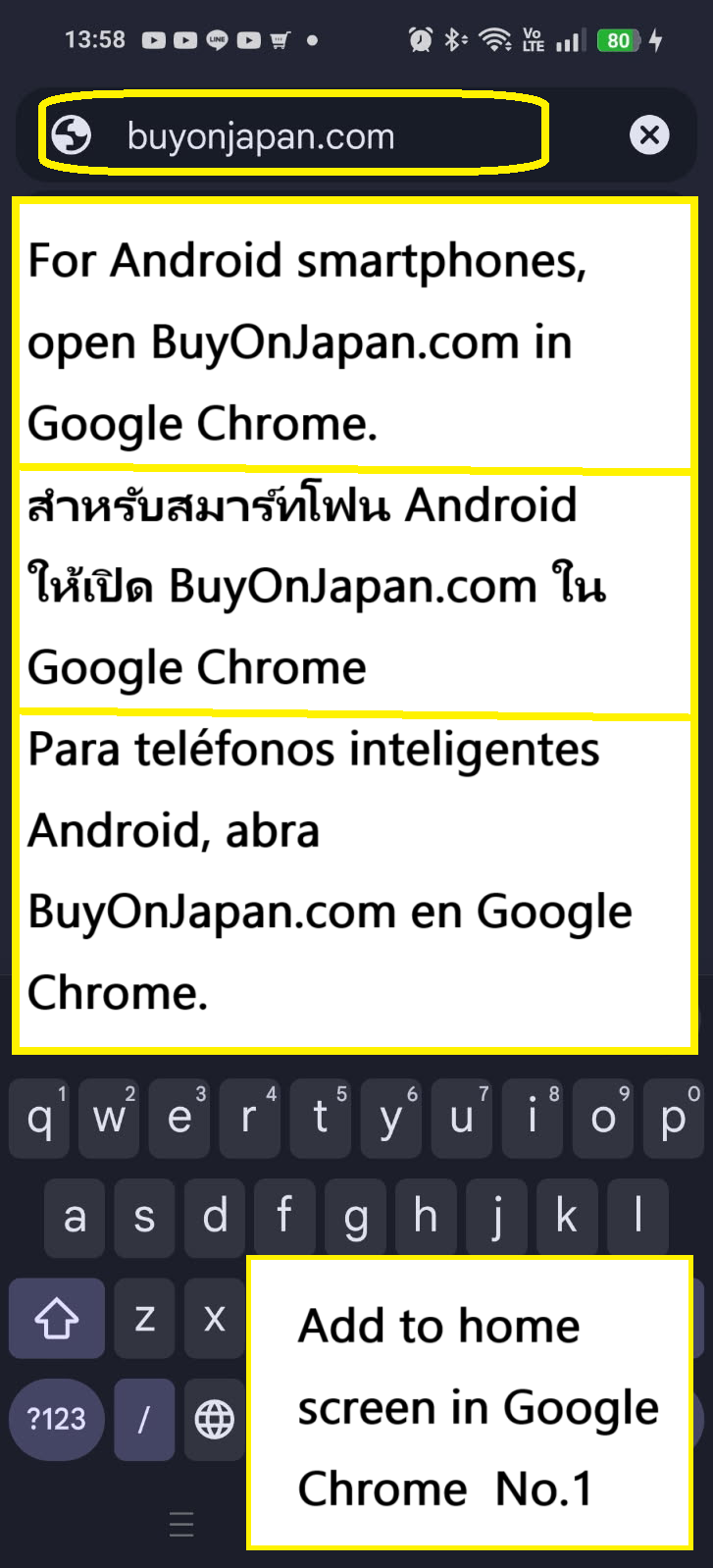
เปิดเว็บไซต์ BuyOnJapan.com ด้วย Google Chrome
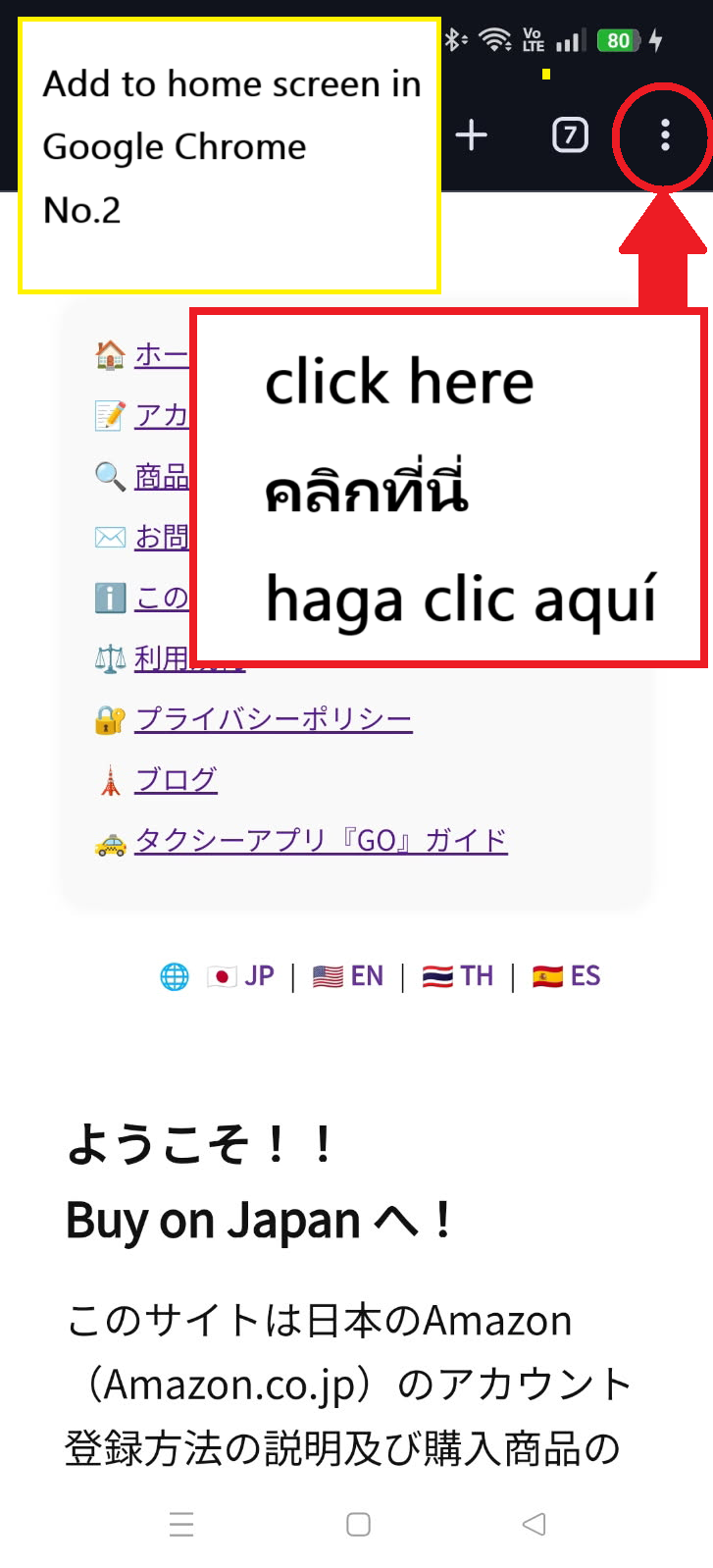
กดปุ่มเมนู ⋮ ที่มุมขวาบน
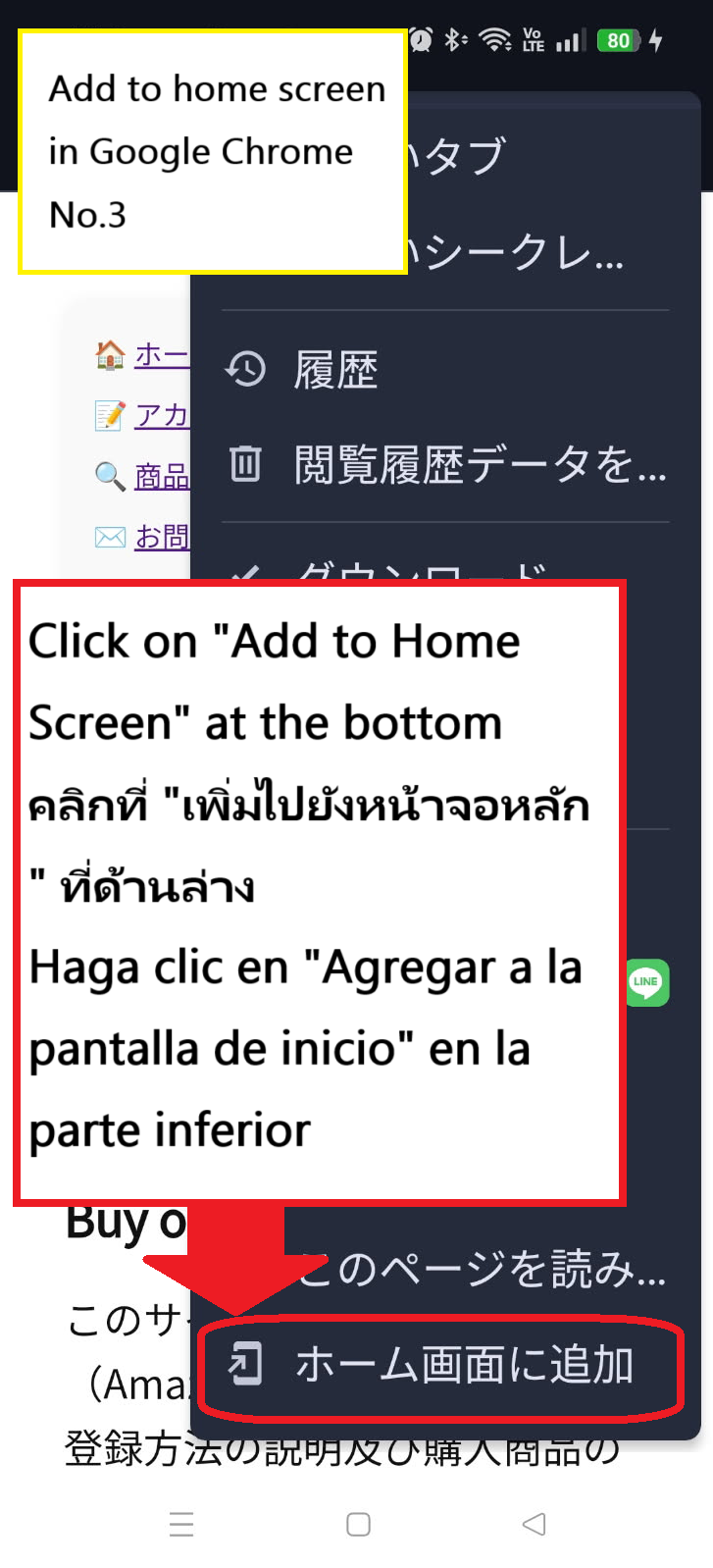
เลือก "เพิ่มไปยังหน้าจอโฮม (Add to Home screen)" ที่ด้านล่างของเมนู
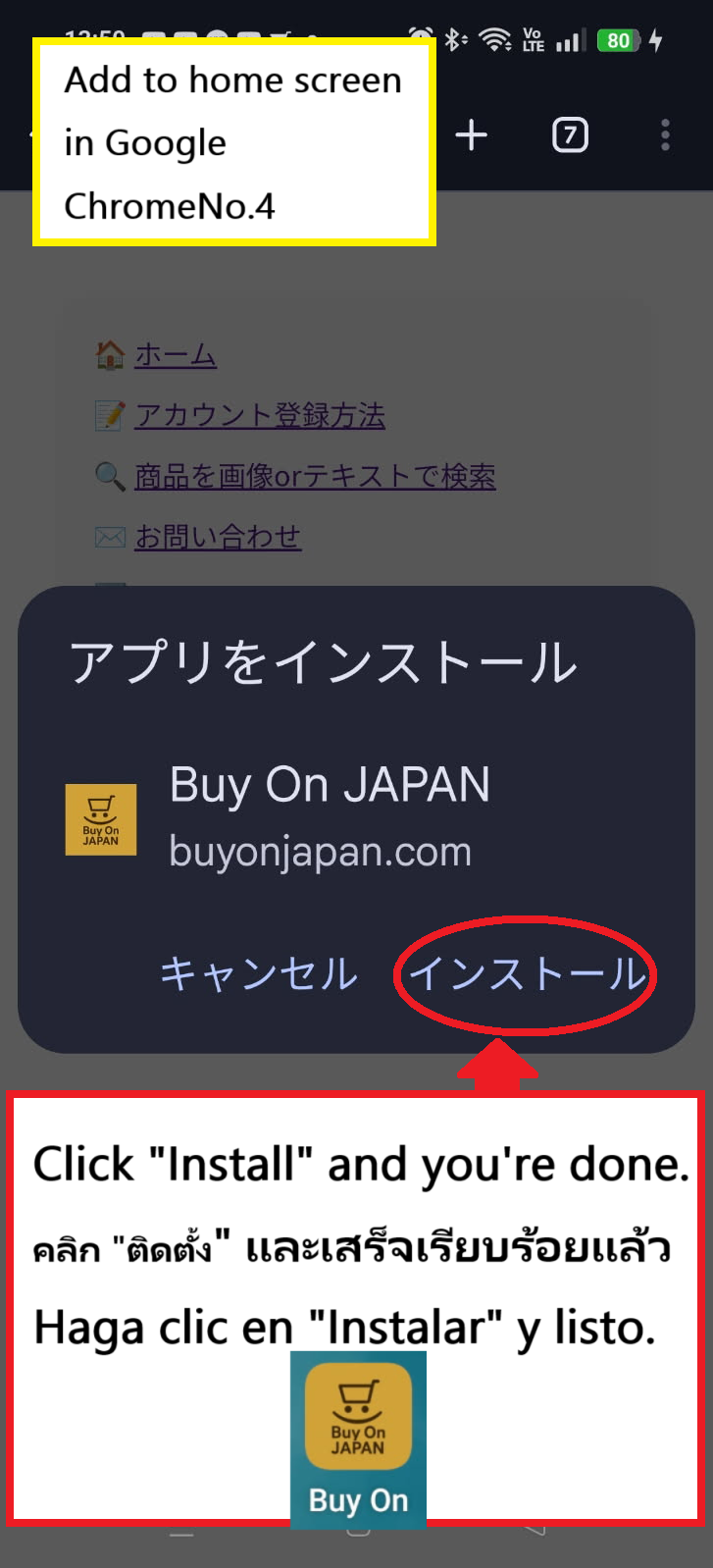
เมื่อกดปุ่มติดตั้งแล้ว ไอคอน BuyOnJapan จะถูกสร้างบนหน้าจอโฮมของคุณ
คุณสามารถใช้งานได้สะดวกเสมือนแอปบนมือถือ
※ หาก "เพิ่มไปยังหน้าจอโฮม" ใช้งานไม่ได้บน Android ให้ตรวจสอบว่าคุณได้เปิดใช้งาน "ล็อกเลย์เอาท์หน้าจอโฮม" อยู่หรือไม่
โปรดปิดการใช้งานชั่วคราวก่อนดำเนินการต่อ
หมายเหตุ: ฟีเจอร์นี้ใช้งานได้เฉพาะกับ Safari บน iPhone เท่านั้น เบราว์เซอร์อื่น เช่น Chrome ไม่รองรับ
การซื้อของฝากหรือของที่อยากได้จากญี่ปุ่นเป็นหนึ่งในความสนุกของการท่องเที่ยวใช่ไหมล่ะ?
แต่บางครั้งของที่ต้องการก็หายาก โดยเฉพาะในเมืองที่ไม่คุ้นเคย และมีอุปสรรคทางภาษา ทำให้การเดินหาซื้อของนั้นเสียเวลาและเหนื่อยมาก
ทางเลือกที่ง่ายกว่าคือ สั่งผ่าน Amazon Japan ได้โดยตรง ช่วยให้ประหยัดเวลาและพลังงานไปได้เยอะเลย
ฟังดูสะดวกดีใช่ไหมล่ะ?
แน่นอนว่าหลายคนชอบเดินชมเมืองและซื้อของด้วยตนเอง แต่ถ้า:
- หาสินค้าที่ต้องการไม่ได้
- ของที่ซื้อมากเกินไปจนหิ้วไม่ไหว
- ไม่อยากเสียเวลาช้อปปิ้งมากเกินไป
ก็แค่ค้นหาสินค้าผ่านชื่อหรือรูปภาพกับ Buy on Japan แล้วคลิกสั่งจาก Amazon Japan ได้เลย ง่ายมาก!
📦 วิธีรับสินค้าจาก Amazon Japan (สำหรับนักท่องเที่ยว)
🏨วิธีรับสินค้าจาก Amazon
ที่โรงแรมและกรอกที่อยู่
อันดับแรก หากคุณยังไม่มีบัญชี Amazon กรุณาอ่านคู่มือการสมัครบัญชี Amazon และดำเนินการเปิดบัญชีให้เรียบร้อยก่อน
เมื่อกรอกที่อยู่ใหม่ กรุณากรอกที่อยู่ของโรงแรมที่คุณเข้าพักอย่างถูกต้องและครบถ้วน
- ระบุที่อยู่จัดส่งใหม่หรือคลิก เพิ่มที่อยู่ใหม่ (Add a new address)
- ชื่อประเทศยังคงเป็นญี่ปุ่น ไม่มีการเปลี่ยนแปลง
- ชื่อและนามสกุล (ชื่อจริงและนามสกุล)
- หมายเลขโทรศัพท์
- รหัสไปรษณีย์
- จังหวัด, สูตรการเลือกเมนูแบบดึงลง
- เขต/อำเภอ/ตำบล
- เลขที่บ้าน, หมู่, ถนน
- ชื่ออาคาร/อพาร์ทเมนต์/บริษัท/หมายเลขห้อง
- ตั้งเป็นที่อยู่เริ่มต้นของฉัน
- หลังจากกรอกข้อมูลครบถ้วนแล้ว ให้กดปุ่ม "ใช้ที่อยู่นี้"
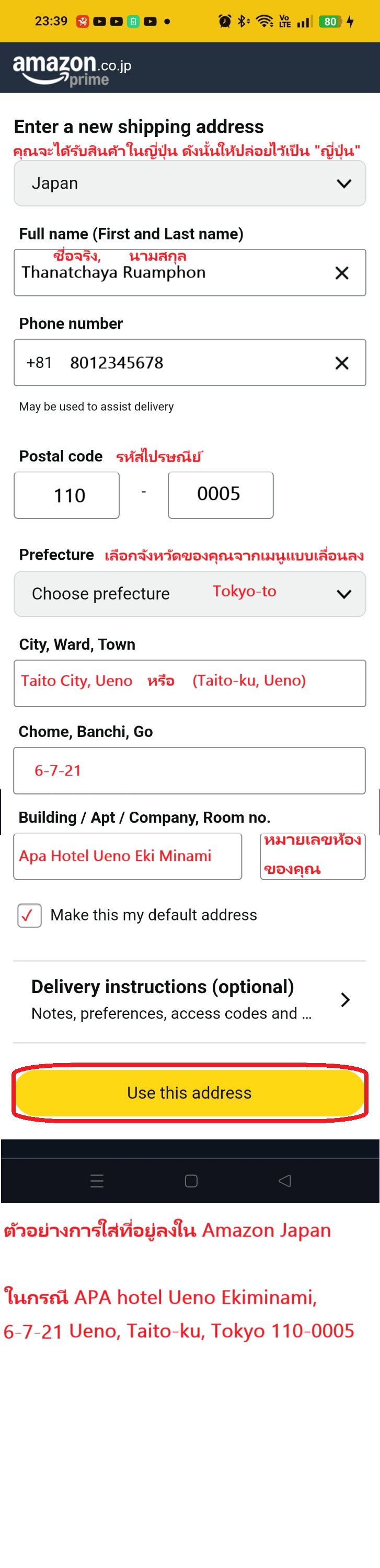
✨คลิกที่นี่เพื่อกำหนดสถานที่รับสินค้า (โรงแรม ร้านสะดวกซื้อ หรือศูนย์รับพัสดุ)✨
เพิ่มหรือลบที่อยู่สำหรับจัดส่ง
(Add or edit your delivery address)
🔍 (เว็บไซต์อย่างเป็นทางการของ Amazon)
*จำเป็นต้องเข้าสู่ระบบบัญชี Amazon ของคุณ
- ใช้ที่อยู่โรงแรมอย่างถูกต้องในการสั่งซื้อ
- ใส่ชื่อคุณ + "กรุณาฝากไว้ที่เคาน์เตอร์" ในช่องชื่อผู้รับ
- ใส่วันที่เช็คอินหรือหมายเลขห้องในช่องหมายเหตุ
- สอบถามโรงแรมล่วงหน้า (ภาษาอังกฤษ: "Can I receive Amazon parcels during my stay?")
🏪 รับที่ร้านสะดวกซื้อ
- รองรับร้าน MiniStop, FamilyMart, Lawson
- เลือกสถานที่ใกล้คุณในขั้นตอนชำระเงิน
- แสดงรหัสรับสินค้าหรือ SMS / อีเมลที่ได้รับ
- อาจต้องแสดงบัตรประชาชน
📮 ตู้ล็อกเกอร์ Amazon Hub
- มีในสถานีรถไฟ ห้างสรรพสินค้า ฯลฯ
- เลือกตู้ล็อกเกอร์จากแผนที่
- ใช้รหัส/บาร์โค้ดที่ได้รับทางอีเมลเพื่อเปิด
- ตรวจสอบเวลาทำการของตู้ บางแห่งเปิด 24 ชม.
🚚 รับที่ศูนย์ Yamato
- ใช้ได้เฉพาะสินค้าที่รองรับ
- เลือกศูนย์ใกล้คุณและไปพร้อมบัตรประชาชน
💡 วิธีแนะนำ (สำหรับนักท่องเที่ยว)
| คะแนนแนะนำ | วิธี | เหตุผล |
|---|
| ⭐⭐⭐⭐⭐ | ร้านสะดวกซื้อ | น้ำหนักปานกลางก็โอเค แต่อาจจะไม่สามารถถืออะไรที่หนักมากเกินไปได้ ร้านค้าส่วนใหญ่เปิดตลอด 24 ชั่วโมง |
| ⭐⭐⭐⭐ | รับที่โรงแรม | มีให้บริการเฉพาะระหว่างที่คุณเข้าพักที่โรงแรมเท่านั้น กระเป๋าเดินทางขนาดใหญ่หรือหนักก็มีจำหน่ายเช่นกัน |
| ⭐⭐⭐⭐ | ตู้ล็อกเกอร์ Amazon Hub | ไม่ต้องพบพนักงาน รองรับภาษาอังกฤษ |
| ⭐⭐⭐ | ศูนย์ Yamato | มั่นใจได้ แต่ต้องเดินทาง |
| ⭐ | ไปรษณีย์ / สนามบิน | ขั้นตอนมาก ไม่สะดวกเท่าไหร่ |
📦 ระยะเวลารับสินค้า & หากไม่ได้รับ
| วิธีรับ | ระยะเวลา | หากเลยกำหนด |
|---|
| 🏨 โรงแรม | ระหว่างเข้าพัก (ก่อนเช็คเอาท์) | อาจถูกส่งคืนหรือทิ้งหลังเช็คเอาท์ |
| 🏪 ร้านสะดวกซื้อ | ภายใน 3~4 วัน | ระบบส่งคืนอัตโนมัติและคืนเงิน |
| 📮 ตู้ล็อกเกอร์ | ภายใน 3 วัน | ระบบส่งคืนและยกเลิก ไม่มีการจัดส่งซ้ำ |
| 🚚 ศูนย์ Yamato | ภายใน 3 วัน | ส่งคืนผู้ขาย ไม่มีจัดส่งซ้ำ |
| 📯 ไปรษณีย์ | ภายใน 10 วัน | ส่งคืนผู้ส่ง สามารถติดตามสถานะได้ |
| ✈️ สนามบิน | วันเดียวกันหรือต่อมา | หากไม่ไปรับ อาจถูกส่งคืน/ทิ้ง กรุณาสอบถามล่วงหน้า |
📝 หากไม่ได้ไปรับสินค้า
| ปัญหา | รายละเอียด |
|---|
| ยกเลิกอัตโนมัติ | ระบบจะยกเลิกและคืนเงินโดยอัตโนมัติในหลายกรณี |
| การคืนเงิน | ใช้เวลาหลายวัน ขึ้นกับวิธีชำระเงิน |
| ข้อควรระวัง | ไม่มีการจัดส่งซ้ำ ต้องทำรายการใหม่ |
🧠 คำแนะนำสำหรับนักท่องเที่ยว
- 📅 หากคุณอยู่ไม่นาน แนะนำให้รับที่โรงแรมหรือร้านสะดวกซื้อ
- ⏰ อย่าสั่งซื้อใกล้วันเดินทางกลับเกินไป
- 🚫 หากไม่ได้ไปรับ สินค้าจะถูกยกเลิกและคืนเงิน แต่ใช้เวลาหลายวัน
วิธีการสร้างบัญชี Amazon
(ลิงค์ภายใน)
If you found this page helpful,
feel free to share it!
Facebook
X
LINE