แอป『GO』เป็นแอปเรียกแท็กซี่ผ่านสมาร์ทโฟนที่ใช้งานง่าย เหมาะอย่างยิ่งสำหรับนักท่องเที่ยวที่มาเยือนญี่ปุ่น
คุณสามารถใช้แอปนี้เพื่อเดินทางจากสนามบิน โรงแรม หรือสถานที่ท่องเที่ยวได้อย่างสะดวก โดยไม่จำเป็นต้องใช้ภาษาญี่ปุ่นเลย
✅ เหมาะสำหรับผู้ที่ต้องไปยังสถานที่ที่รถไฟหรือรถบัสไม่สะดวก
✅ ผู้ที่มีสัมภาระหนัก
✅ ผู้ที่ต้องการเดินทางอย่างมั่นใจและปลอดภัย
สามารถชำระเงินแบบไร้เงินสดผ่านบัตรเครดิตหรือ PayPay ล่วงหน้าได้ (เรียกว่า GoPay)
※ หากเลือกชำระด้วย GoPay จะไม่มีใบเสร็จออกให้ตอนลงจากรถ
✅ ไปที่มุมซ้ายบนของหน้าหลัก
↓
✅ แตะที่ ☰ เมนู
↓
✅ เลือกประวัติการใช้งาน / ออกใบเสร็จ
เพื่อดาวน์โหลดใบเสร็จภายหลัง
สามารถระบุจุดขึ้นรถและจุดหมายปลายทางล่วงหน้าผ่านแผนที่ในแอปได้
ไม่ต้องเสียเวลาหาแท็กซี่หน้าสถานีหรือโรงแรม (※โปรดดูหมายเหตุด้านล่าง)
มีการแสดงเวลาถึงโดยประมาณ และสามารถดูประเภทรถล่วงหน้าได้
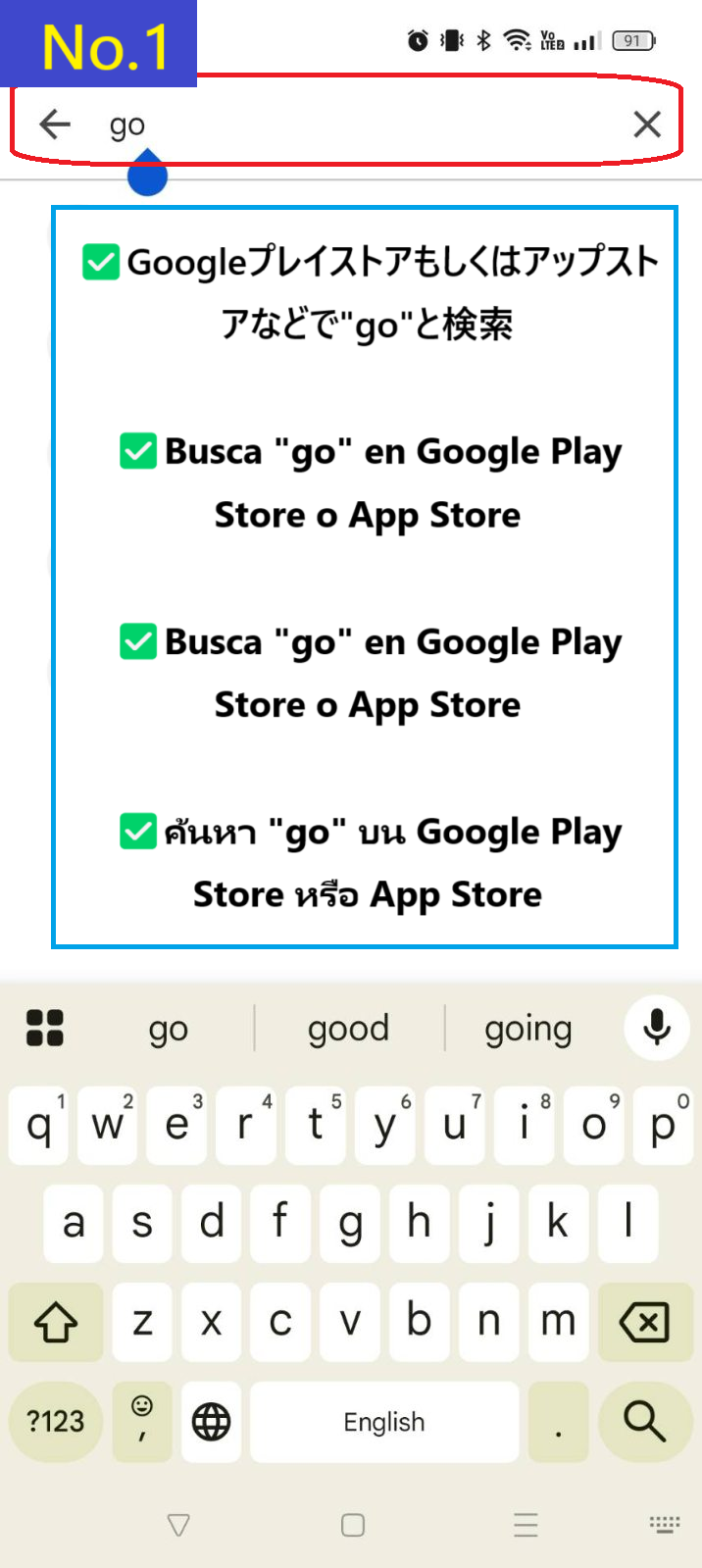
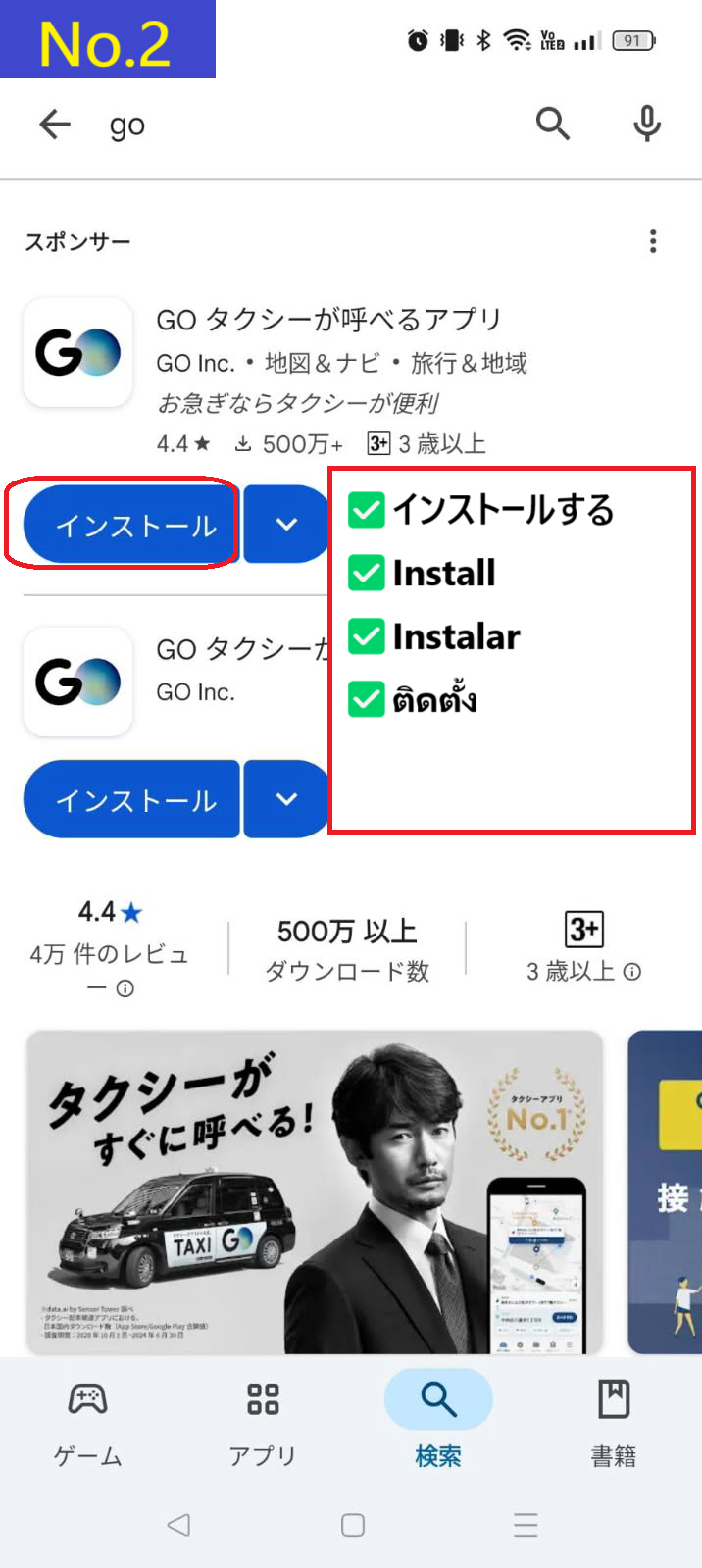
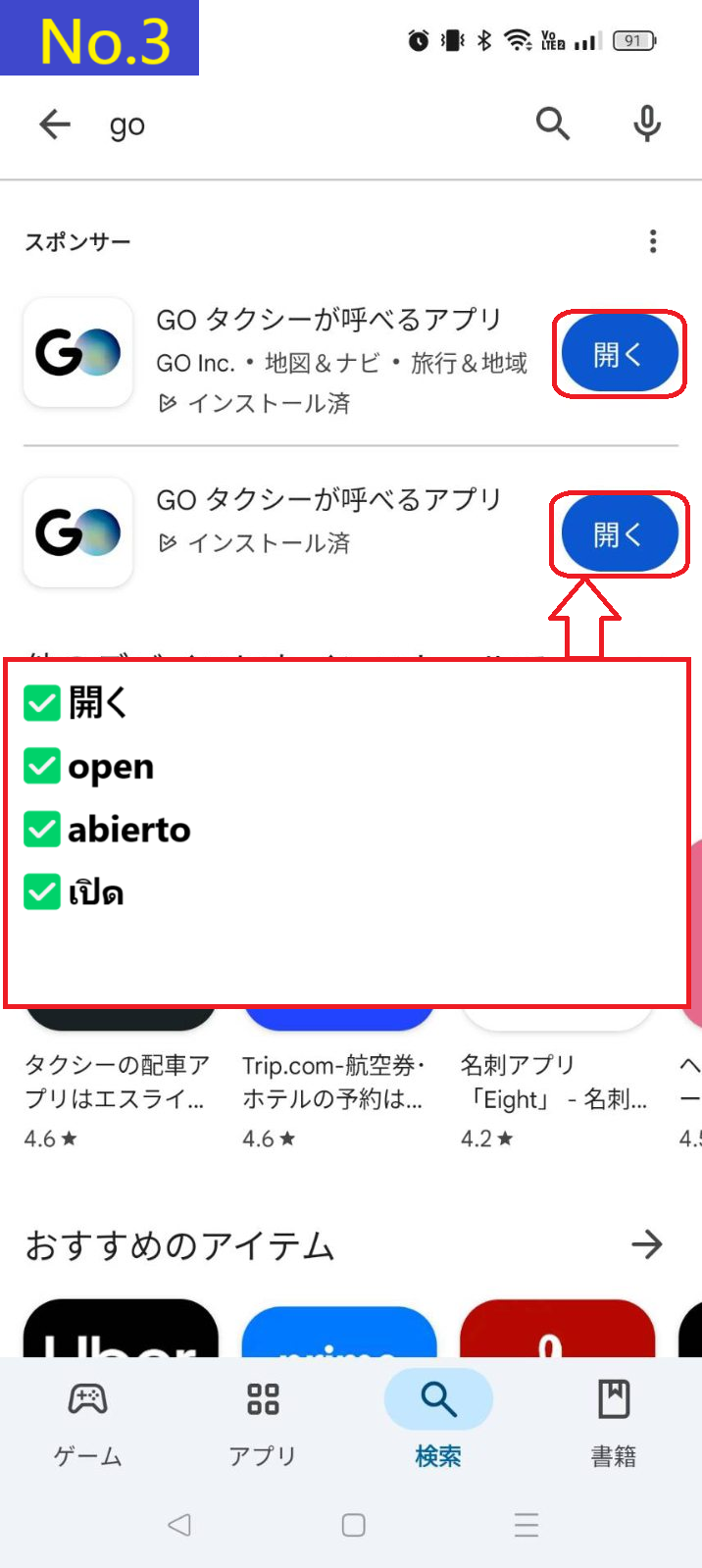
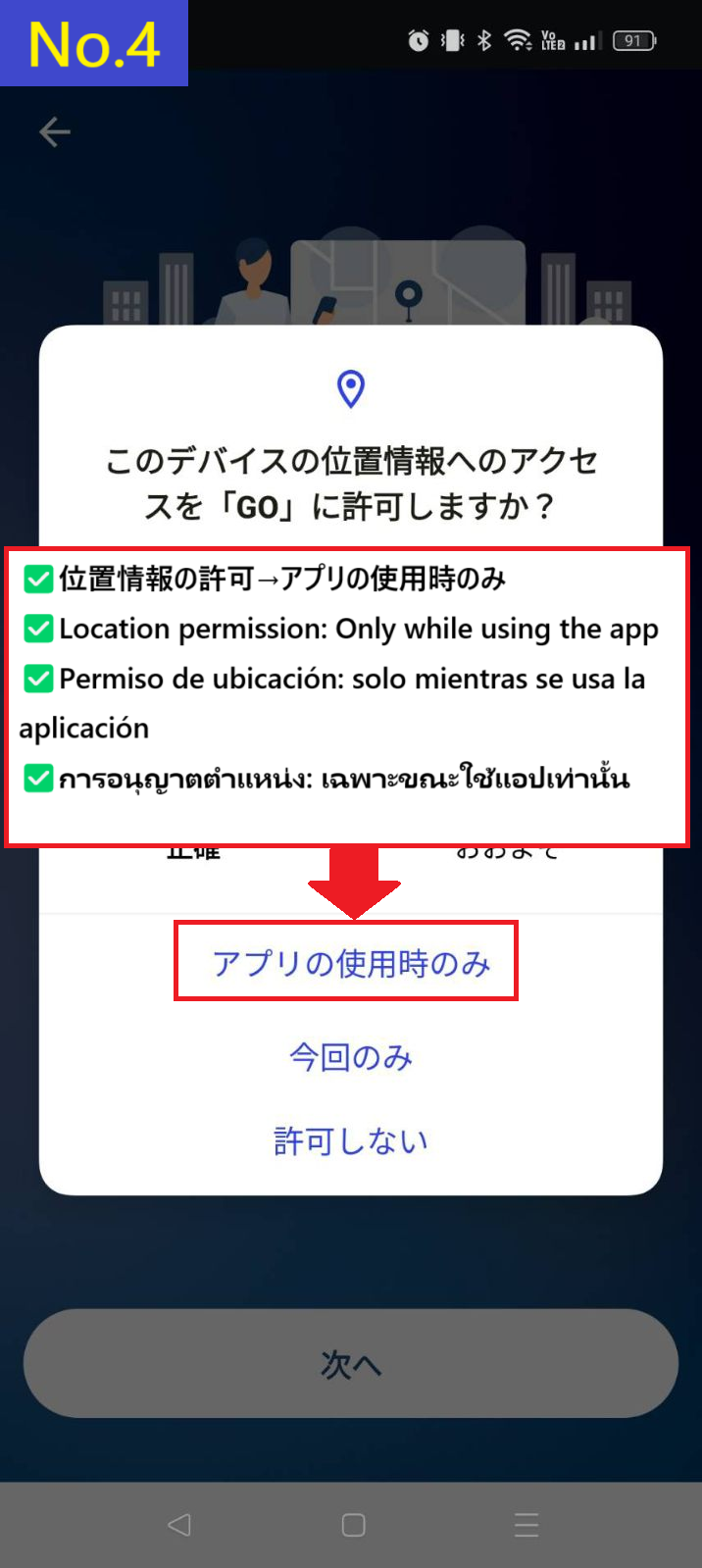

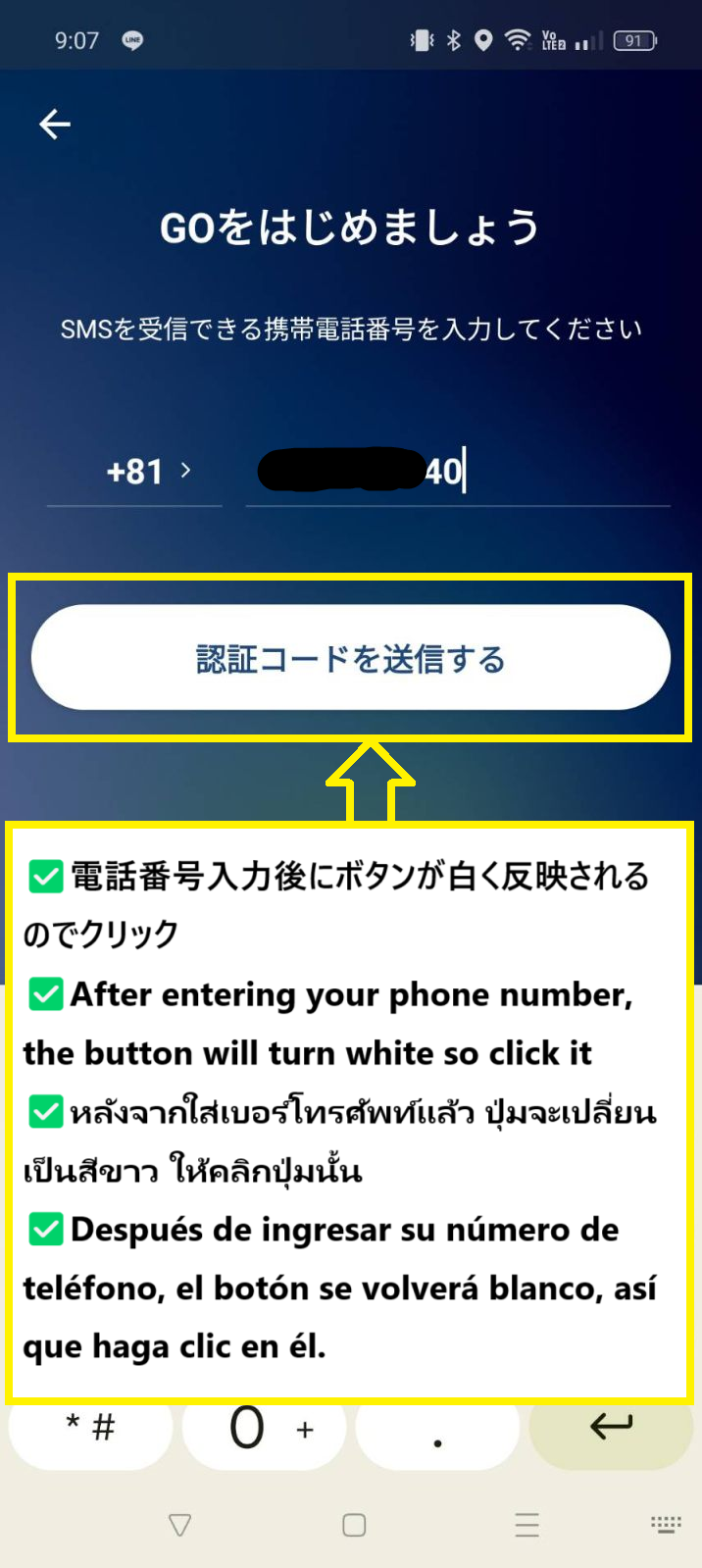
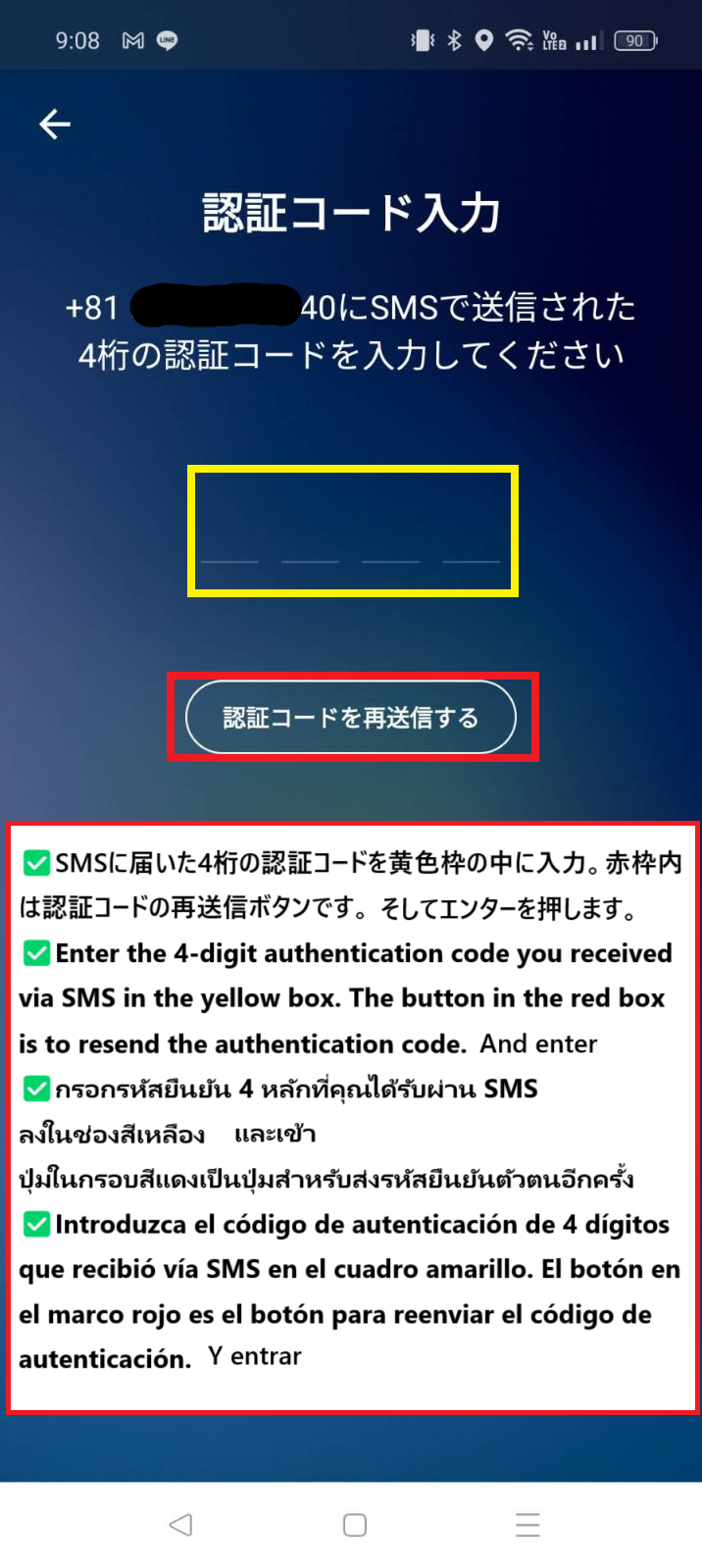
ในแอป GO ต้องกรอกชื่อเป็นภาษาฮิรางานะของญี่ปุ่น
คุณสามารถ ใช้เครื่องมือนี้ เพื่อแปลงชื่อภาษาอังกฤษเป็นฮิรางานะ
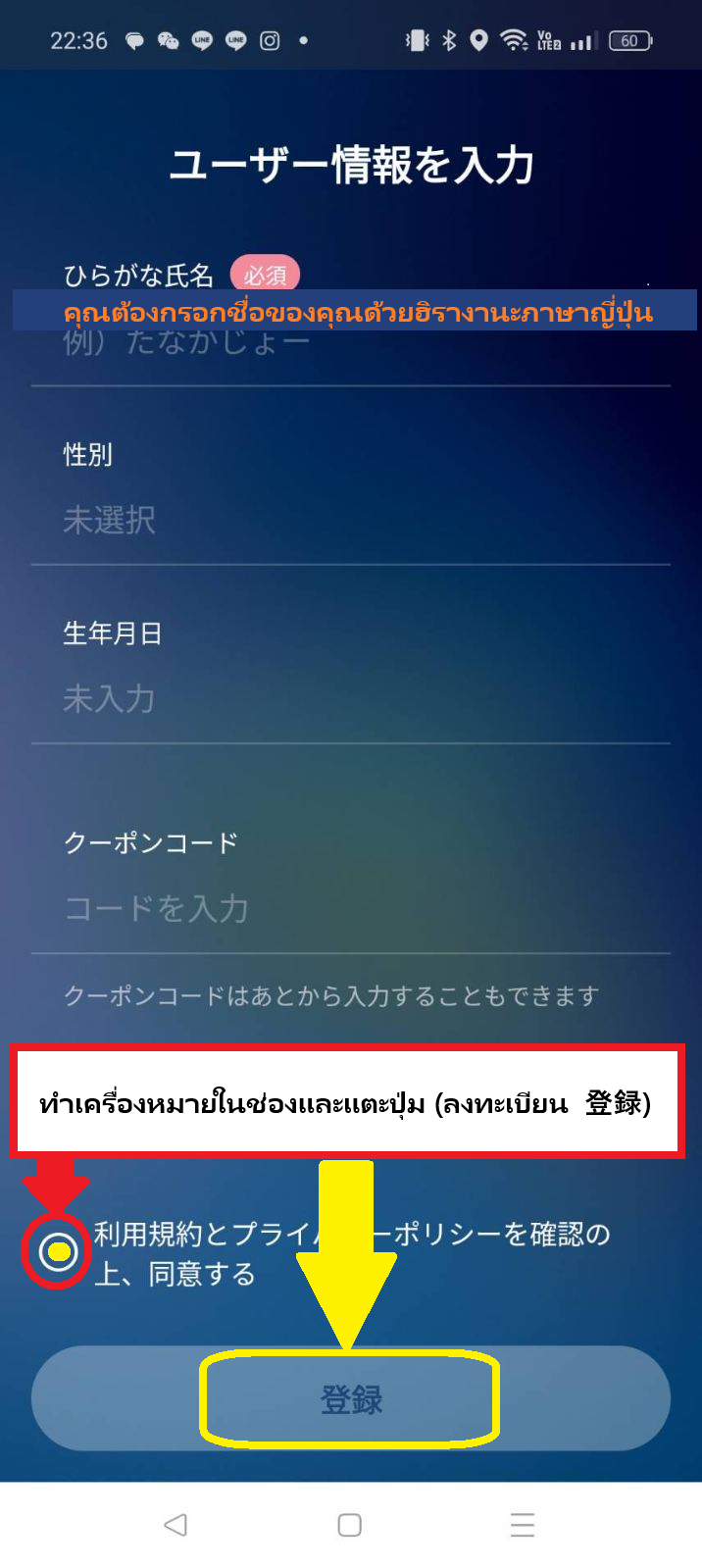

หากคุณมีคูปองส่วนลด
คูปองมักจะหมดอายุภายในประมาณ 2 สัปดาห์ แนะนำให้ติดตั้งแอปใกล้วันใช้งาน
คูปองสามารถใช้ได้เฉพาะกับการชำระเงินผ่าน GoPay (จ่ายผ่านบัตรเครดิตในแอป) เท่านั้น
ตอนเรียกรถ ให้เลือก GoPay และกด “ใช้คูปอง” ก่อนกดปุ่มเรียกรถ
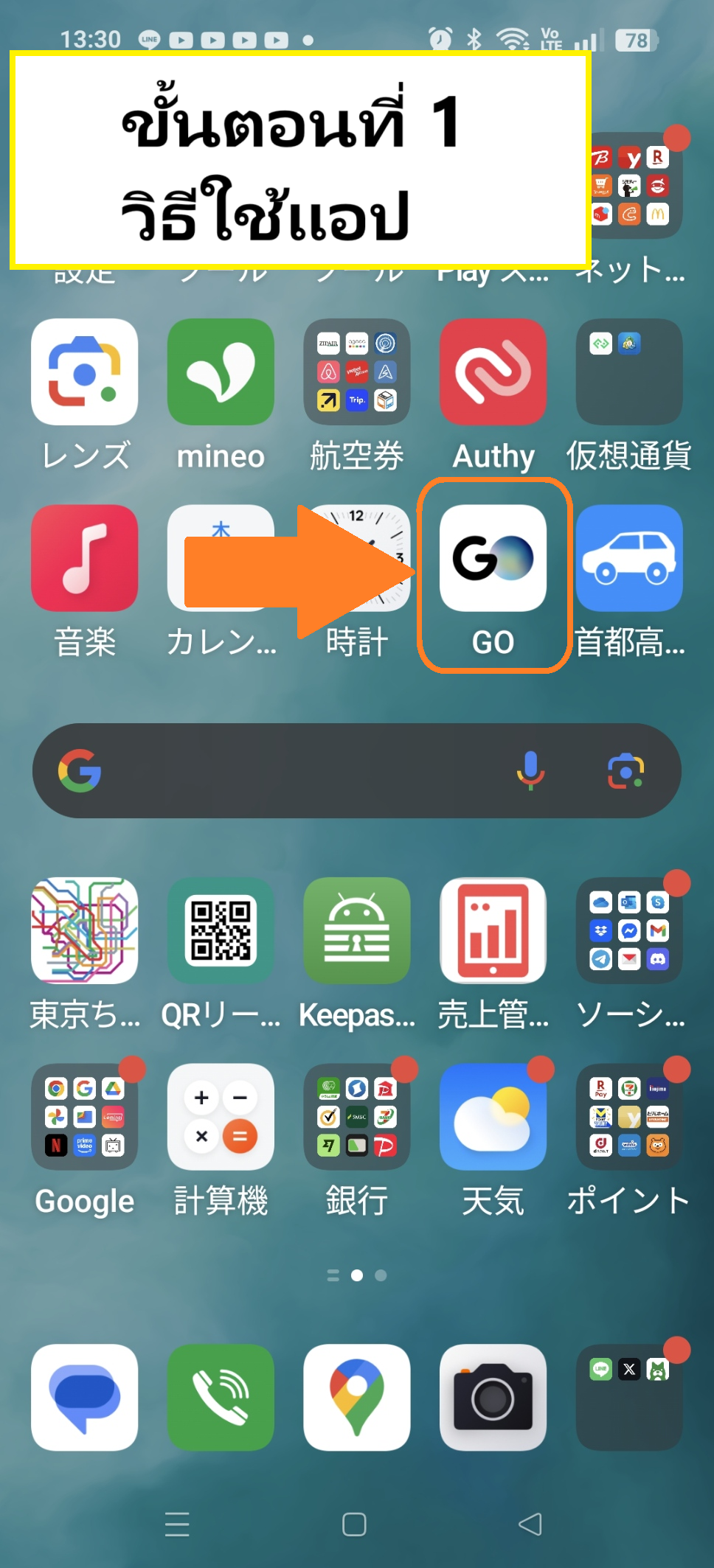
ก่อนอื่น ให้แตะที่แอป GO บนหน้าจอหลักของสมาร์ทโฟนของคุณ
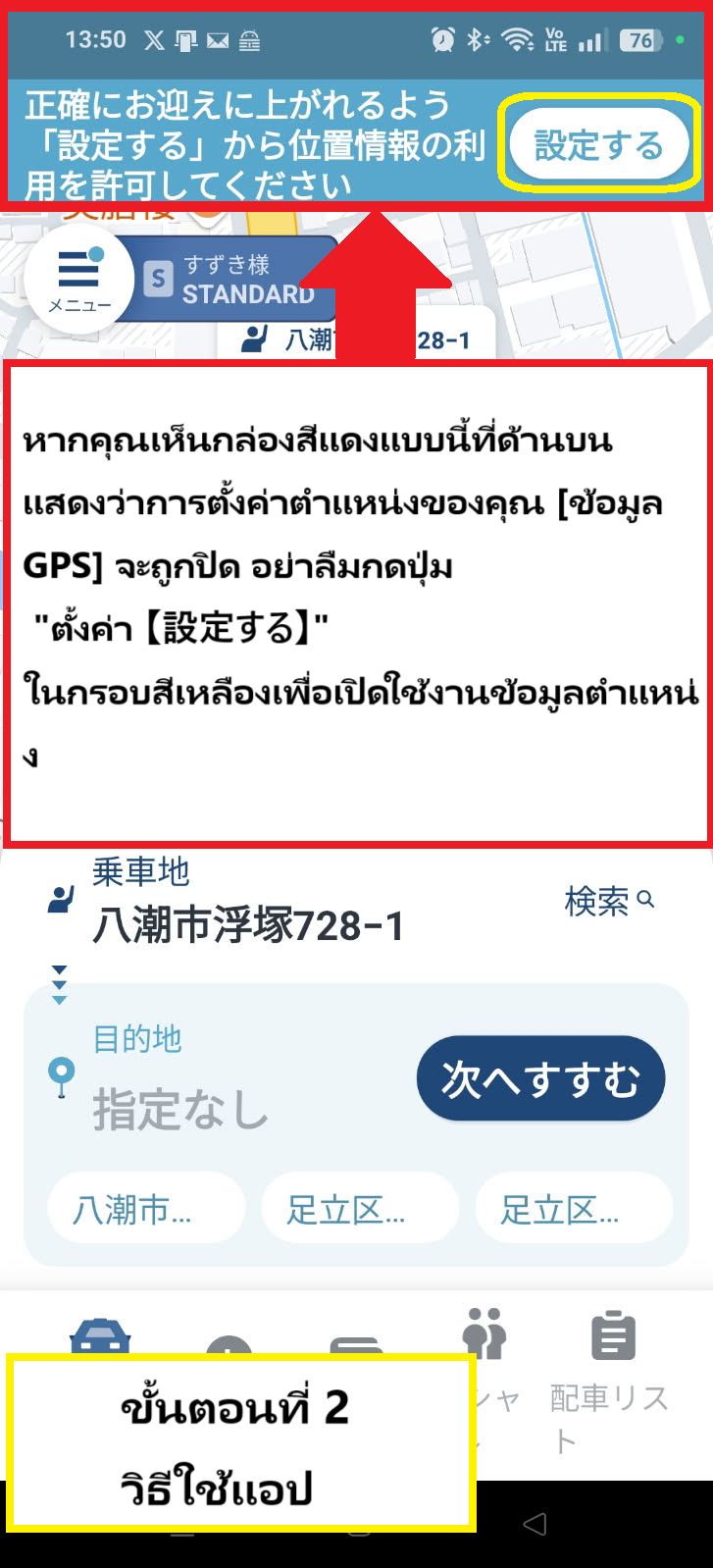
หากมีข้อความคล้ายกรอบสีแดงในภาพตัวอย่างด้านบนปรากฏ แสดงว่าฟังก์ชันตำแหน่งของสมาร์ทโฟนคุณถูกปิดอยู่
กรุณากดปุ่ม "ตั้งค่า" ด้านขวาของข้อความเพื่อเปิดหน้าการตั้งค่าตำแหน่ง
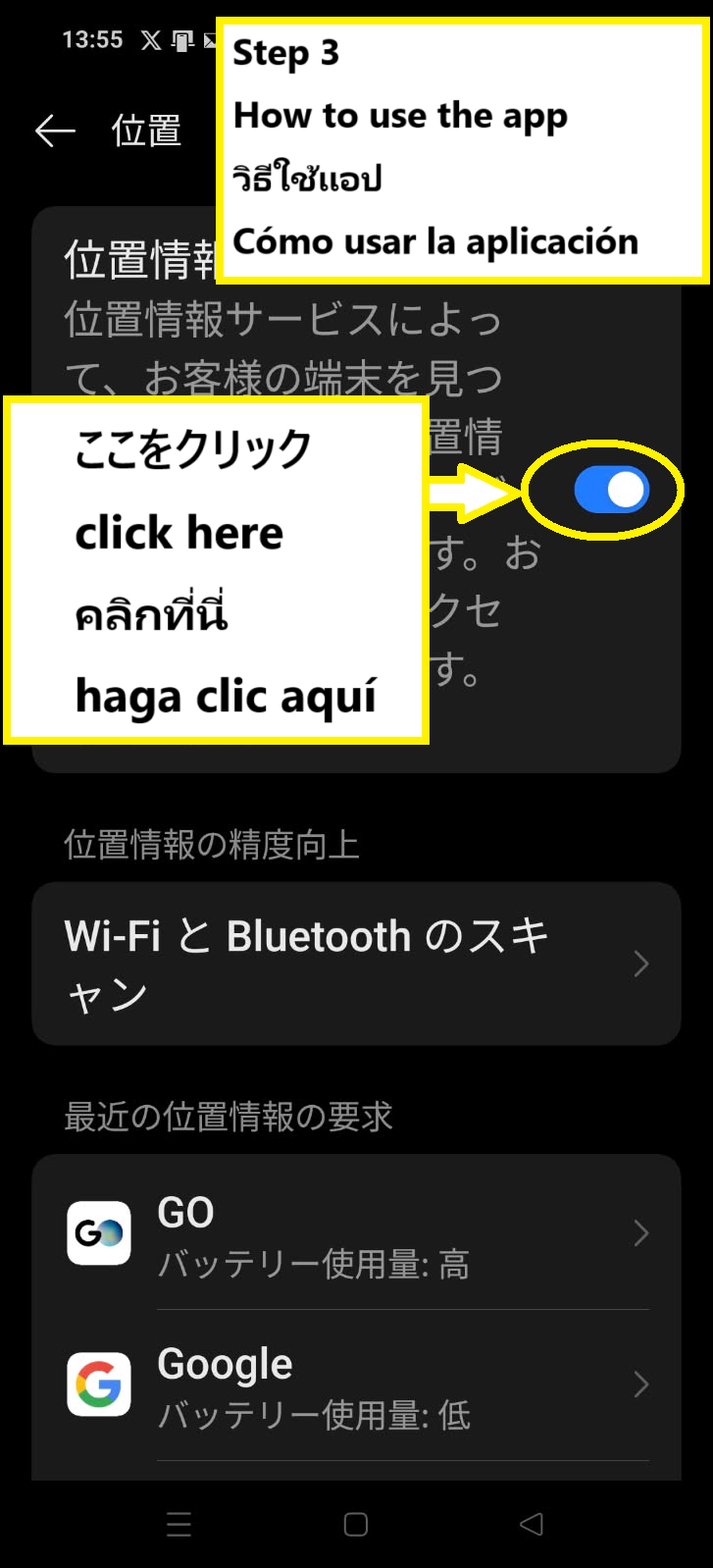
กดปุ่มเปิด/ปิดตำแหน่งเพื่อเปิดใช้งาน (เมื่อเปิดแล้วสวิตช์จะเปลี่ยนเป็นสีน้ำเงิน)
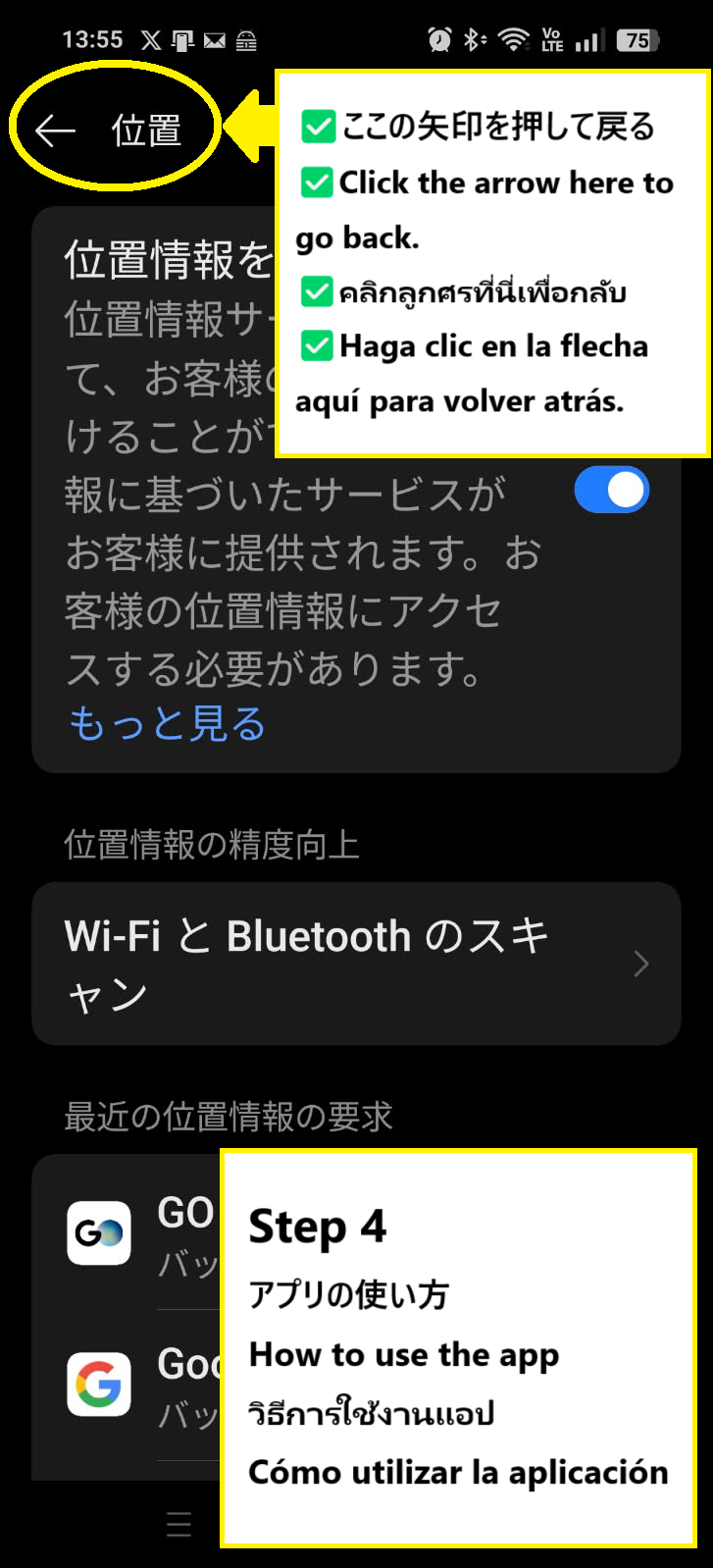
เมื่อเปิดเรียบร้อยแล้ว ให้กดลูกศร←มุมซ้ายบนเพื่อกลับไปยังแอป GO
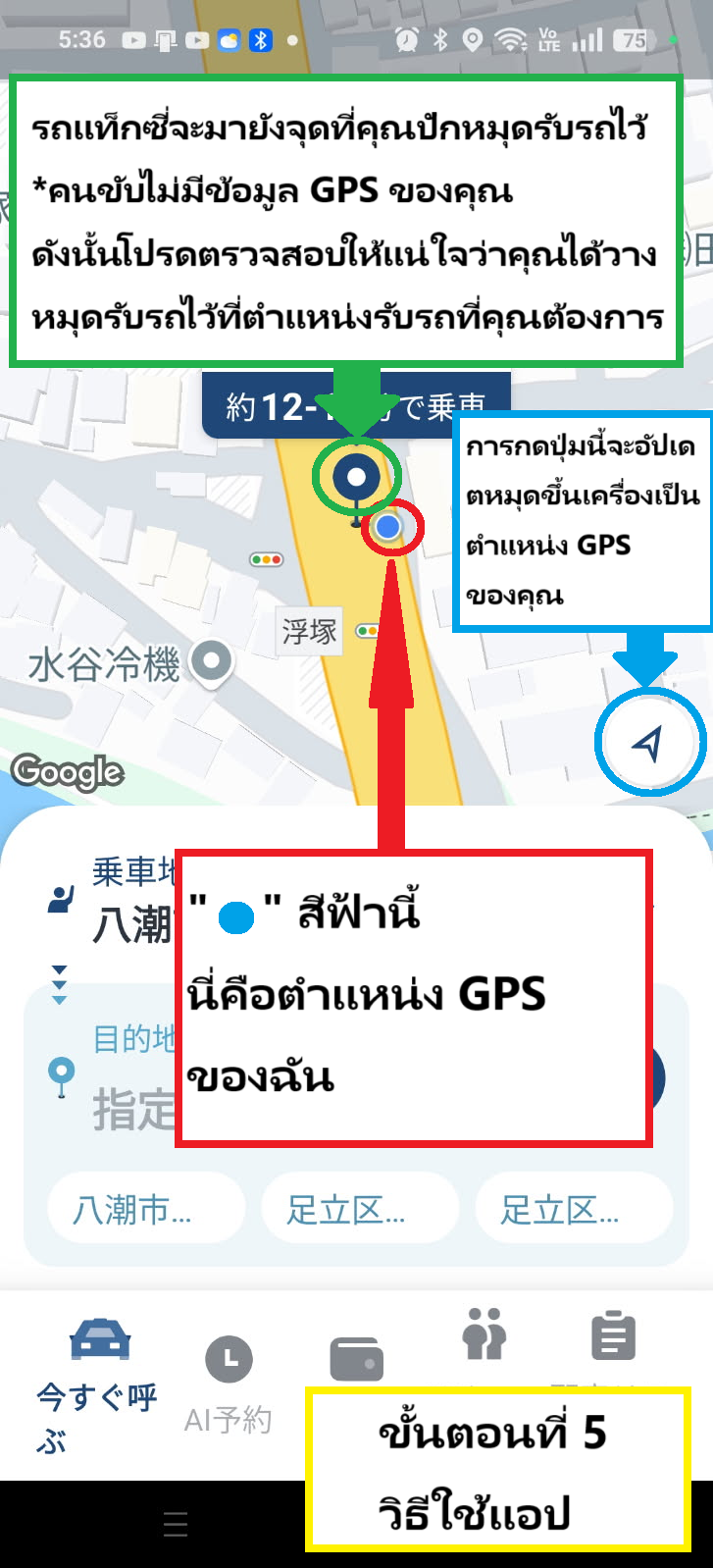
นี่คือหน้าหลักของแอป ขออธิบายสิ่งสำคัญที่ควรรู้ในการใช้งานแอปนี้
หมุดสีน้ำเงินที่ลูกศรสีเขียว↡ชี้อยู่ คือจุดที่รถแท็กซี่จะมารับ กรุณาวางหมุดไว้ตรงจุดที่คุณต้องการขึ้นรถ
วงกลมสีน้ำเงินที่ลูกศรสีแดง↑ชี้อยู่ แสดงตำแหน่ง GPS ปัจจุบันของคุณ
ปุ่มสามเหลี่ยมในวงกลมที่ลูกศรสีน้ำเงิน↡ชี้อยู่ คือปุ่มเรียกแท็กซี่มาที่ตำแหน่งปัจจุบันของคุณ กรุณากดปุ่มนี้ก่อนดำเนินการต่อ
※※※แอปนี้จะไม่ระบุตำแหน่งของคุณให้อัตโนมัติ กรุณากดปุ่มสามเหลี่ยมที่ลูกศรสีน้ำเงิน↡ชี้ไว้เพื่อเรียกรถแท็กซี่※※※
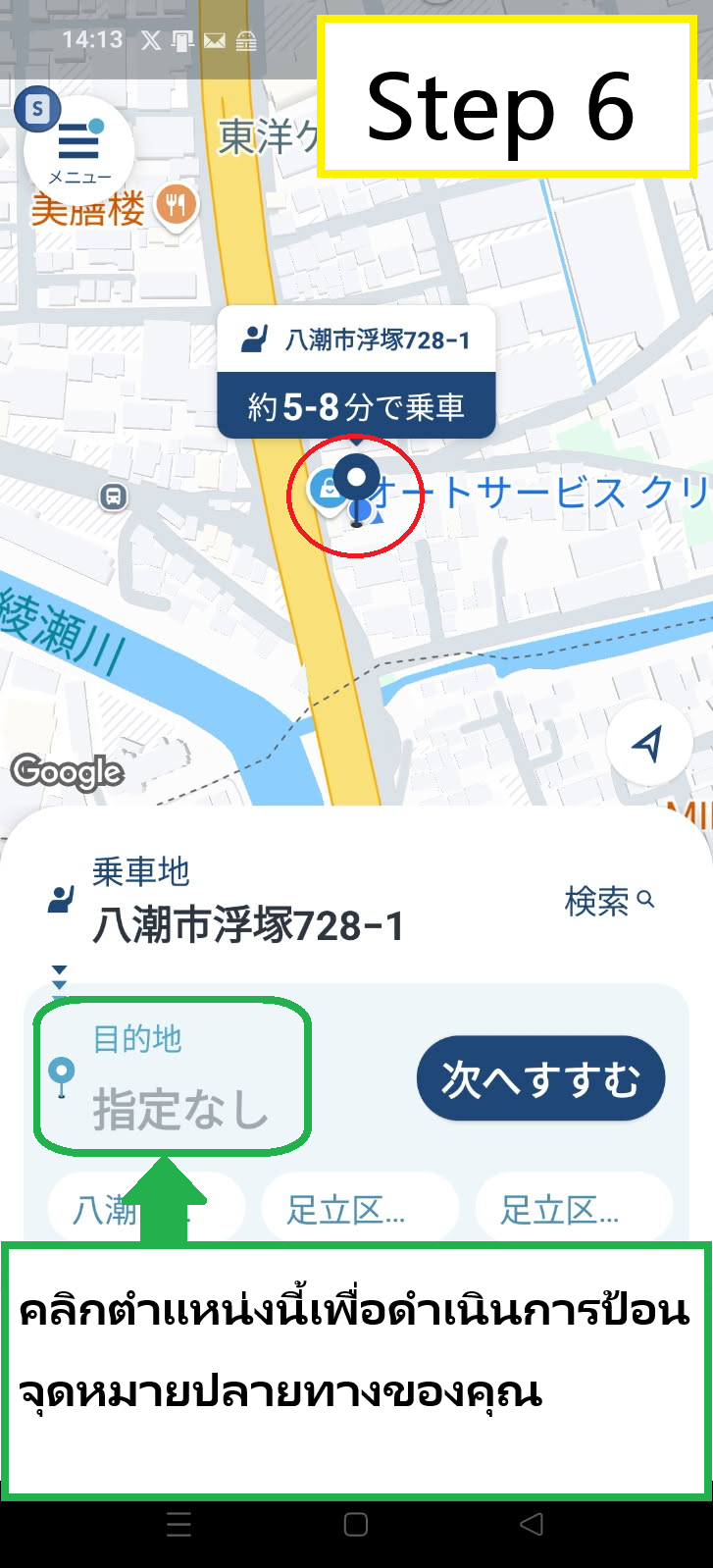
แตะบริเวณที่ลูกศรสีเขียวชี้เพื่อไปยังหน้าจอป้อนจุดหมายปลายทาง โปรดดูบริเวณวงกลมสีแดงด้วย
เนื่องจากตำแหน่ง GPS ปัจจุบัน (วงกลมสีน้ำเงิน) อยู่ตรงกับพินเรียกรถ จึงพร้อมสำหรับการเรียกรถในตำแหน่งที่ถูกต้อง
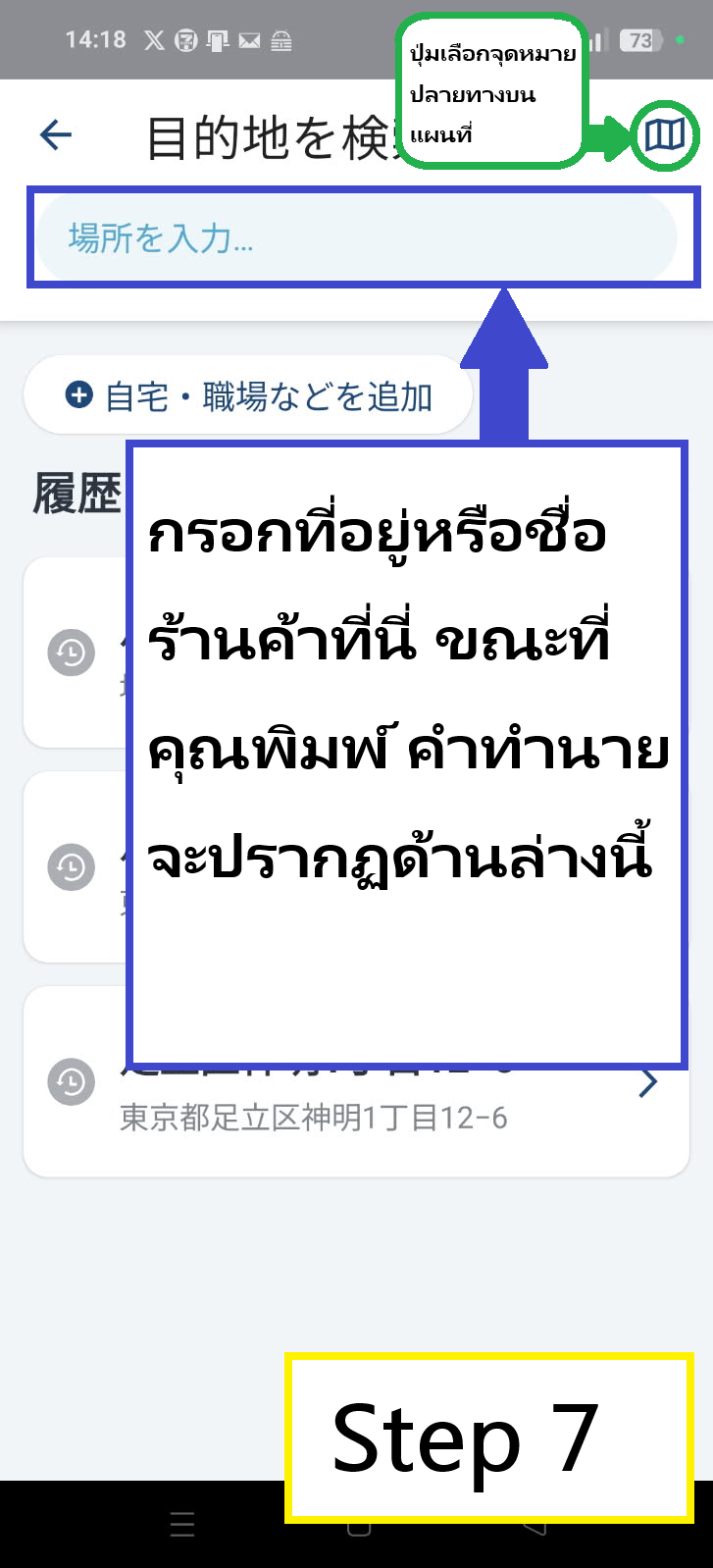
ปุ่มที่อยู่ในวงกลมสีเขียวมุมขวาบนคือปุ่มที่จะพาไปยังหน้าให้คุณเลือกจุดหมายปลายทางบนแผนที่
บริเวณที่ล้อมกรอบสีน้ำเงินคือช่องให้คุณป้อนที่อยู่หรือชื่อร้านค้า
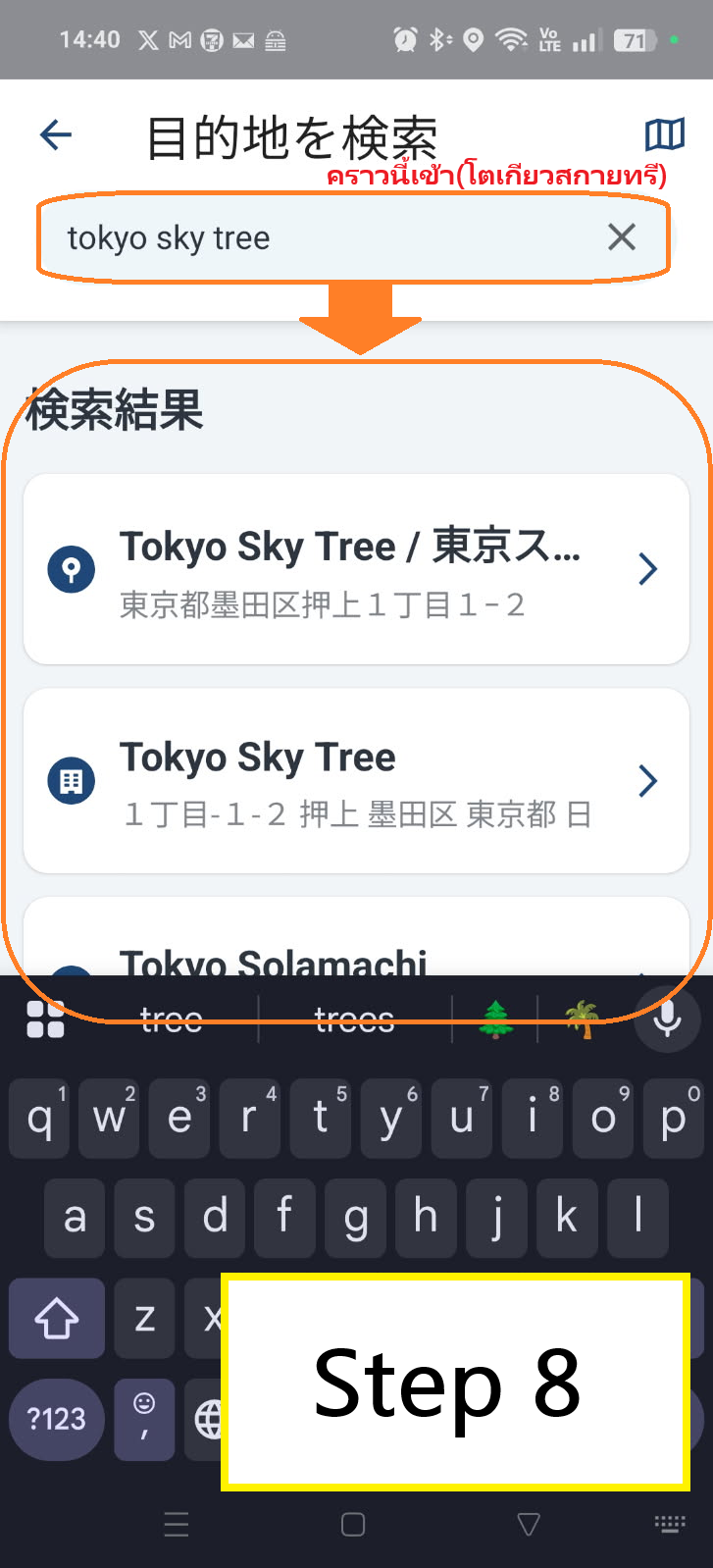
ตัวอย่างนี้เป็นภาพที่ป้อนคำว่า “tokyo sky tree” ลงไป
เมื่อพิมพ์คำค้นหาแล้ว ด้านล่างจะปรากฏ “ผลลัพธ์การค้นหา” ดังนี้
Tokyo Sky Tree/東京ス...
Tokyo Sky tree
Tokyo Solamachi
ทั้งสามตัวเลือกนี้มีที่อยู่เหมือนกัน ดังนั้นจะเลือกอันไหนก็ได้ไม่เป็นปัญหา
แต่ในการค้นหาจุดหมาย เช่น “เซเว่นอีเลฟเว่น” มักจะมีหลายสาขาในพื้นที่เดียวกัน หากไม่ตรวจสอบให้ดี คุณอาจเลือกจุดหมายที่ไม่ตรงกับที่ต้องการจริง ๆ ได้
โปรดตรวจสอบให้แน่ใจก่อนยืนยัน เพื่อหลีกเลี่ยงข้อผิดพลาดดังกล่าว
※ ข้อนี้ใช้ได้กับการค้นหาสถานที่ขึ้นรถด้วยเช่นกัน แนะนำให้ใช้ปุ่มสามเหลี่ยมที่มุมขวาล่างของแผนที่เมื่อเลือกจุดขึ้นรถ
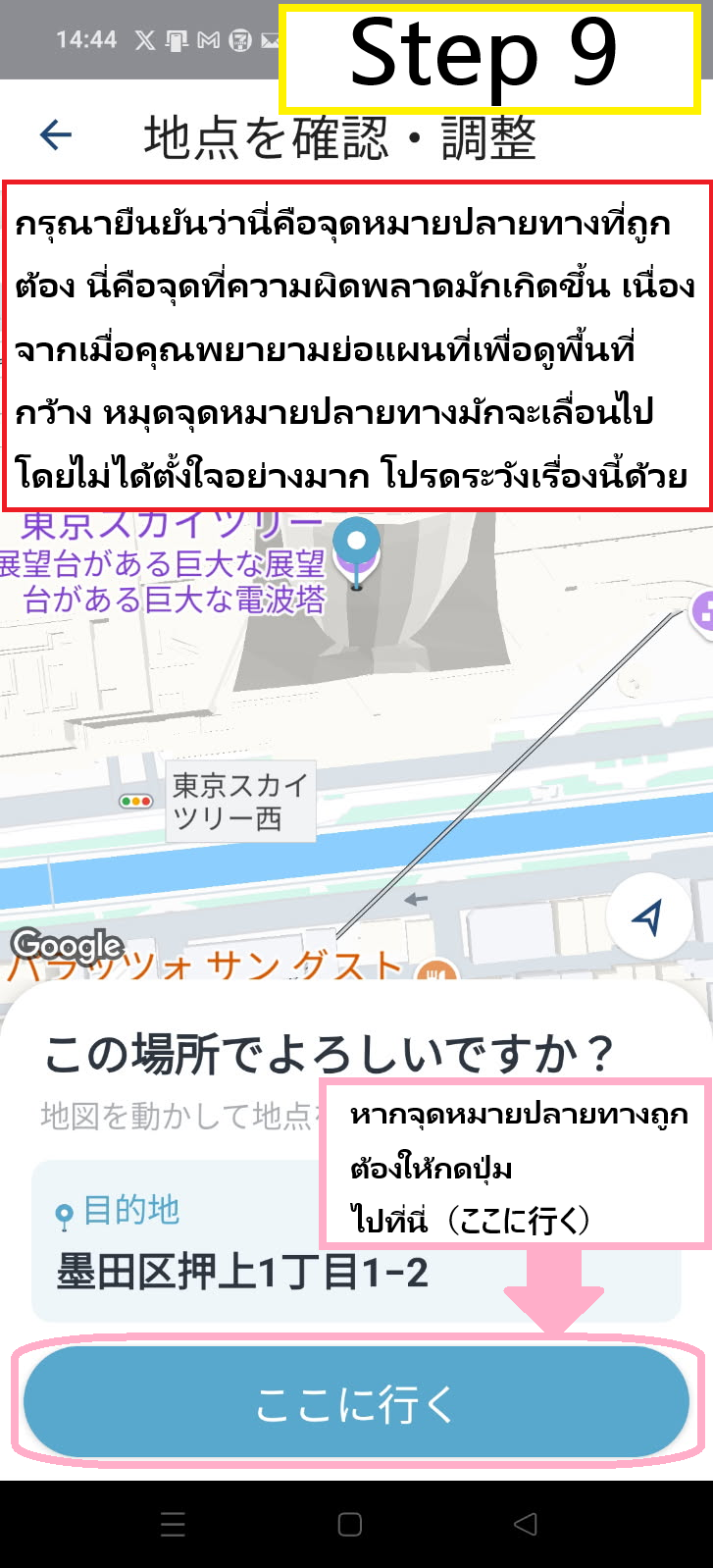
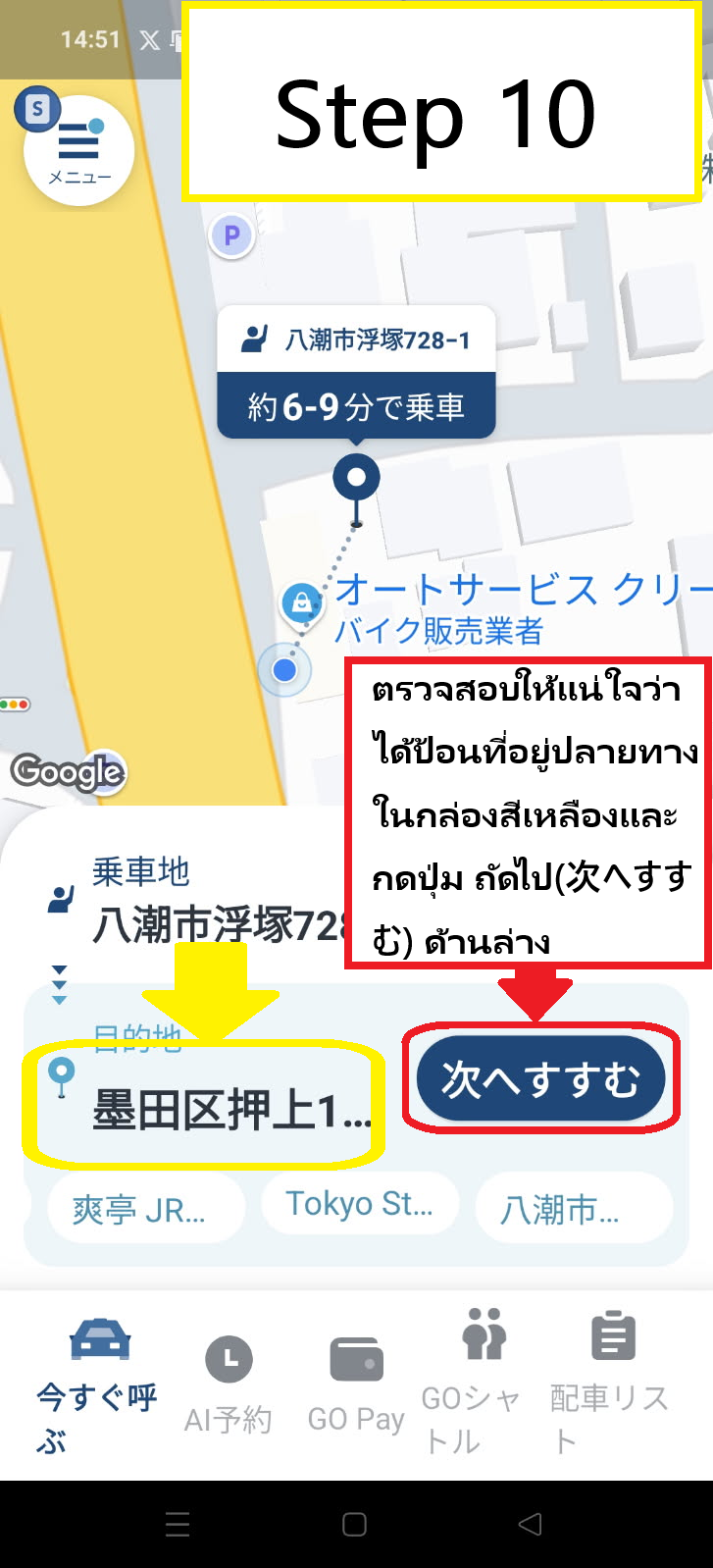
“พินจุดหมาย” จะถูกปักในกรอบวงกลมสีแดง
กรุณาตรวจสอบว่าจุดหมายที่เลือกถูกต้องหรือไม่
ข้อผิดพลาดที่พบบ่อยคือ เมื่อขยายแผนที่เพื่อดูบริเวณกว้าง พินจุดหมายอาจขยับไปยังตำแหน่งที่ไม่ต้องการโดยไม่รู้ตัว แล้วกดยืนยัน
ตรวจสอบให้แน่ใจว่าที่อยู่จุดหมายแสดงถูกต้องในกรอบสีเหลือง แล้วแตะปุ่มสีน้ำเงิน “ดำเนินการต่อ”
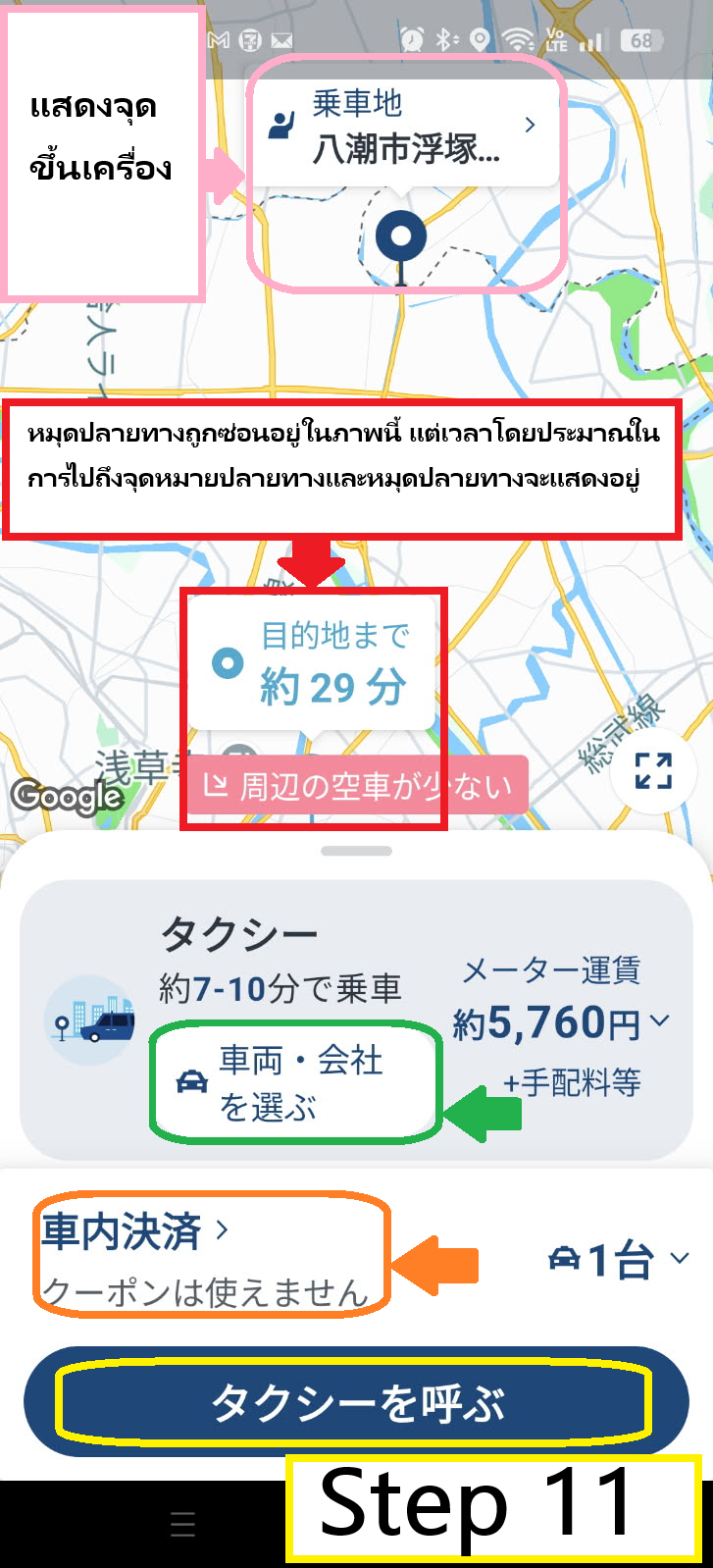
กรอบสีชมพูคือจุดขึ้นรถ
กรอบสีแดง (ซึ่งในภาพนี้ถูกบัง) จะแสดงตำแหน่งพินจุดหมายและเวลารอรถโดยประมาณ
กรอบสีเขียวคือลิงก์ไปยังหน้าสำหรับเลือกบริษัทแท็กซี่หรือเลือกประเภทรถ
กรอบสีส้มคือปุ่มให้เลือกวิธีชำระเงิน: “จ่ายในรถ” (เงินสดหรือวิธีอื่นเมื่อถึงที่หมาย) หรือ “GoPay” (ชำระผ่านแอปด้วยบัตรเครดิตหรือ QR code เช่น PayPay)
※ หากคุณมีคูปองส่วนลดและต้องการใช้ ต้องเลือกวิธีชำระเงินเป็น “GoPay” เท่านั้น
※ แม้ใช้คูปอง ส่วนลดจะไม่แสดงในมิเตอร์ของแท็กซี่ตอนจ่ายเงิน แต่จะถูกหักจากยอดรวมในแอป GO คุณสามารถตรวจสอบได้จากเมนู (≡) ด้านซ้ายบน → ประวัติการใช้/ออกใบเสร็จ
เมื่อคุณตั้งค่าทุกอย่างเรียบร้อยแล้ว ให้กดปุ่มในกรอบสีเหลือง “เรียกรถแท็กซี่” เพื่อเริ่มค้นหาแท็กซี่
ชื่อของลูกค้า (ตามที่ลงทะเบียนไว้ในแอป)
เพศ (ถ้ามีการระบุไว้)
ช่วงอายุ (เช่น อายุประมาณ 30 ปี หากระบุไว้)
※ ตำแหน่งพินหรือที่อยู่ที่ลูกค้ากำหนด
※※ จุดนี้สำคัญที่สุด เพราะคนขับจะเห็นเพียงตำแหน่งของพินที่ลูกค้าวางไว้เท่านั้น หากลูก้าวางพินผิดตำแหน่ง คนขับจะไม่รู้และจะเดินทางไปยังจุดนั้นทันที จึงจำเป็นต้องวางพินให้ตรงตำแหน่งที่ต้องการขึ้นรถจริง ๆ
ตำแหน่ง GPS ของลูกค้า
※ คนขับไม่สามารถเห็นตำแหน่ง GPS ของลูกค้าได้ ลูกค้าจึงไม่ควรเดินออกจากจุดพินแม้ว่าจะเห็นรถเคลื่อนที่ในแผนที่ก็ตาม กรุณารออยู่ที่จุดที่วางพินไว้
ที่อยู่ปลายทาง
วางพินให้ตรงกับจุดที่จะขึ้นรถอย่างแม่นยำ
ป้อนจุดหมายปลายทางให้ถูกต้อง
เมื่อรถมาถึง ให้แจ้งชื่อที่ใช้ลงทะเบียนในแอปหรือแสดงหน้าจอการจองในแอปให้คนขับดู เพื่อยืนยันและเริ่มต้นการเดินทาง
หากวางพินผิดจุด รถแท็กซี่จะเดินทางไปยังจุดนั้นทันที
ดังนั้น คนขับจะไม่รู้จุดหมายปลายทางจนกว่าจะใกล้ถึงจุดรับ จึงไม่สามารถคาดการณ์ได้ว่าควรจอดรถหันไปทางใด
หากต้องการขึ้นรถได้อย่างราบรื่นและไปยังจุดหมายอย่างปลอดภัย กรุณาวางพินอย่างรอบคอบ โดยพิจารณาทิศทางการจราจรด้วย
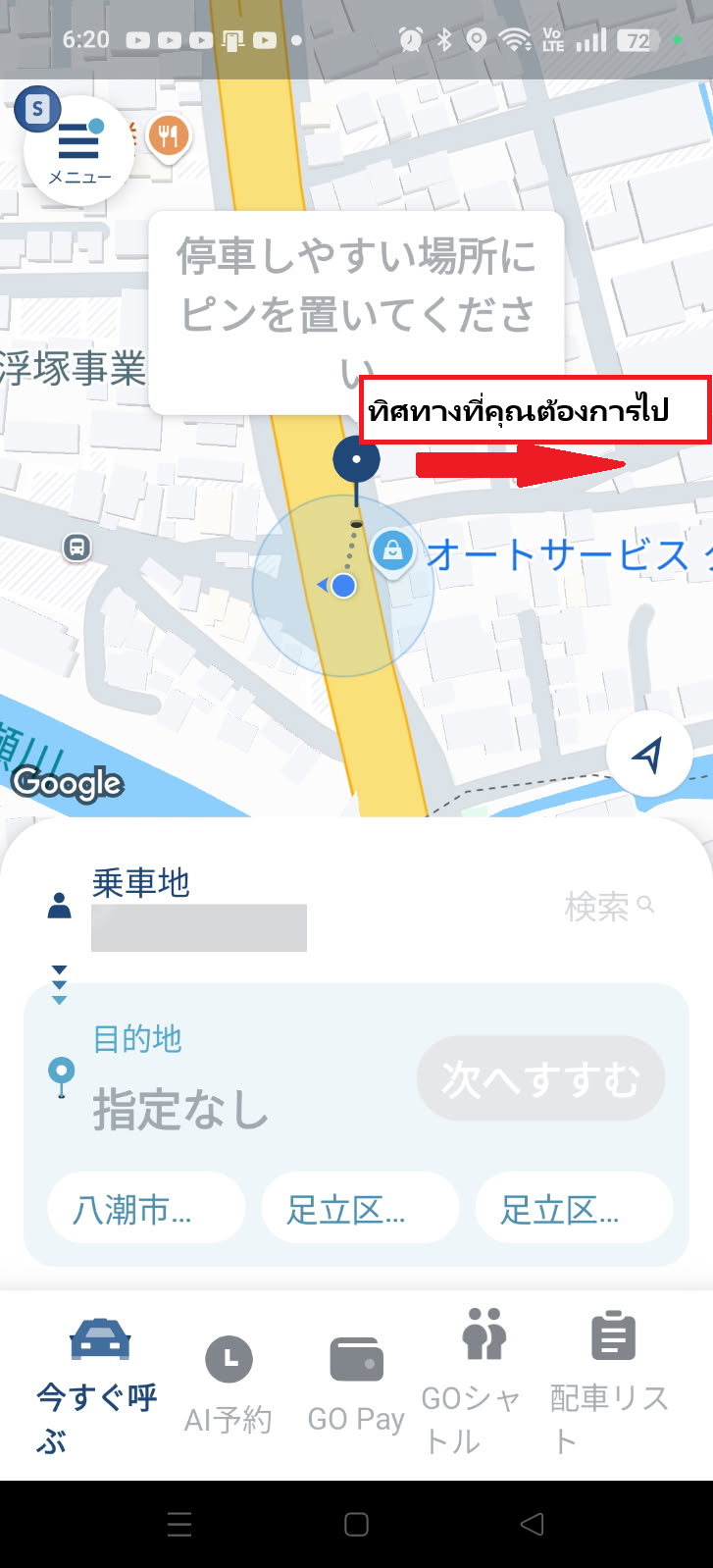
หากต้องการไปยังทิศทางที่ลูกศรสีแดงในภาพด้านบนชี้อยู่ ตำแหน่งพินในภาพนี้ถูกต้องหรือไม่?
ถนนในญี่ปุ่นใช้ระบบขับรถด้านซ้าย ดังนั้นควรวางพินฝั่งซ้ายมือของทิศทางการเดินทาง
ห้ามจอดหรือหยุดรถภายใน 5 เมตรก่อนหรือหลังทางม้าลายและทางแยก ควรหลีกเลี่ยงการวางพินในจุดเหล่านี้
ดังนั้น ตำแหน่งพินในภาพด้านล่างจึงเป็นตำแหน่งที่เหมาะสม

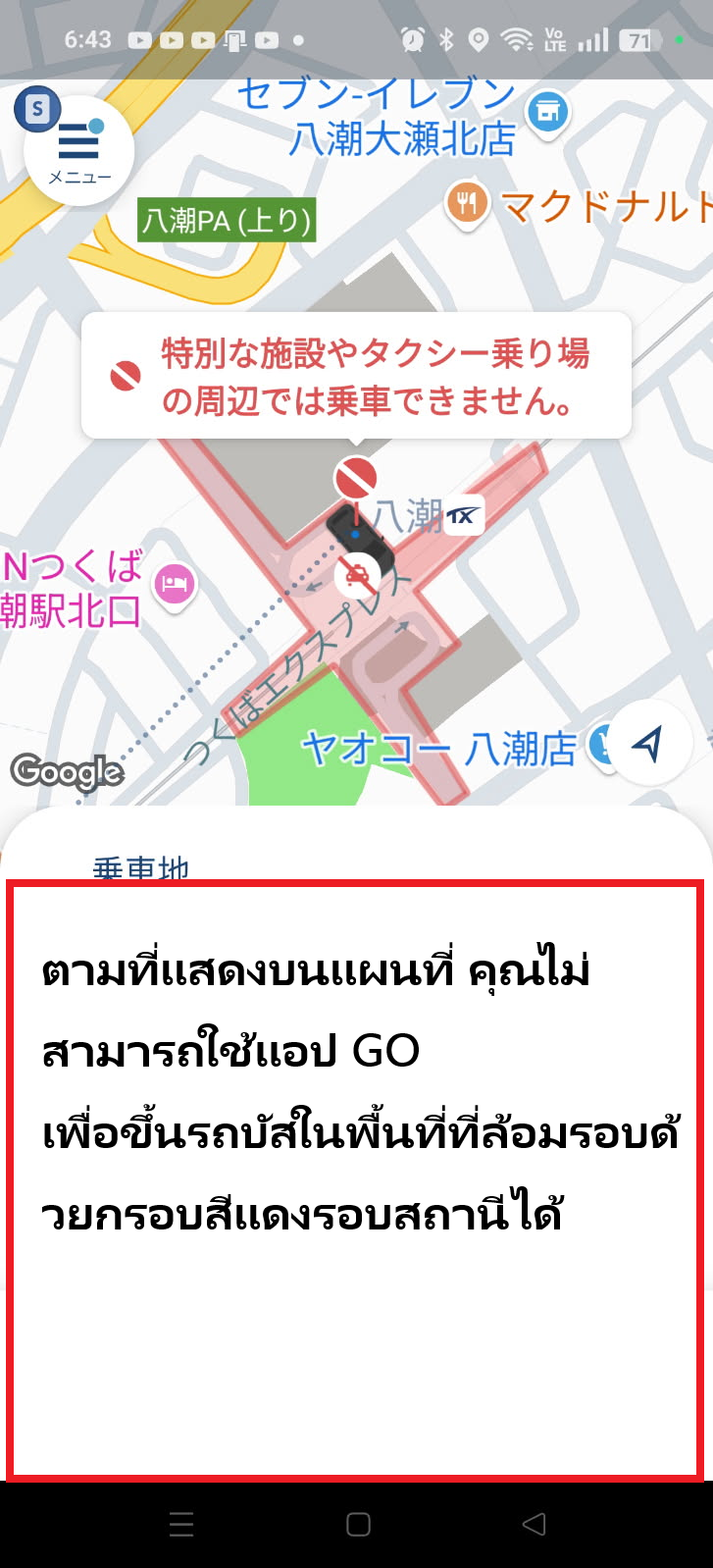
จากภาพด้านบน พื้นที่รอบสถานีที่ล้อมกรอบสีแดงเป็นเขตห้ามขึ้นรถผ่านแอป GO
หากวางพินในพื้นที่นี้ จะมีข้อความเตือนว่า “ไม่สามารถขึ้นรถใกล้สถานีหรือสถานที่พิเศษได้”
แม้ว่าจะสามารถขยับพินเล็กน้อยออกไปด้านขวาเพื่อให้เรียกรถได้ผ่านแอป แต่ไม่แนะนำให้ทำเช่นนั้น เพราะเหตุผลต่อไปนี้
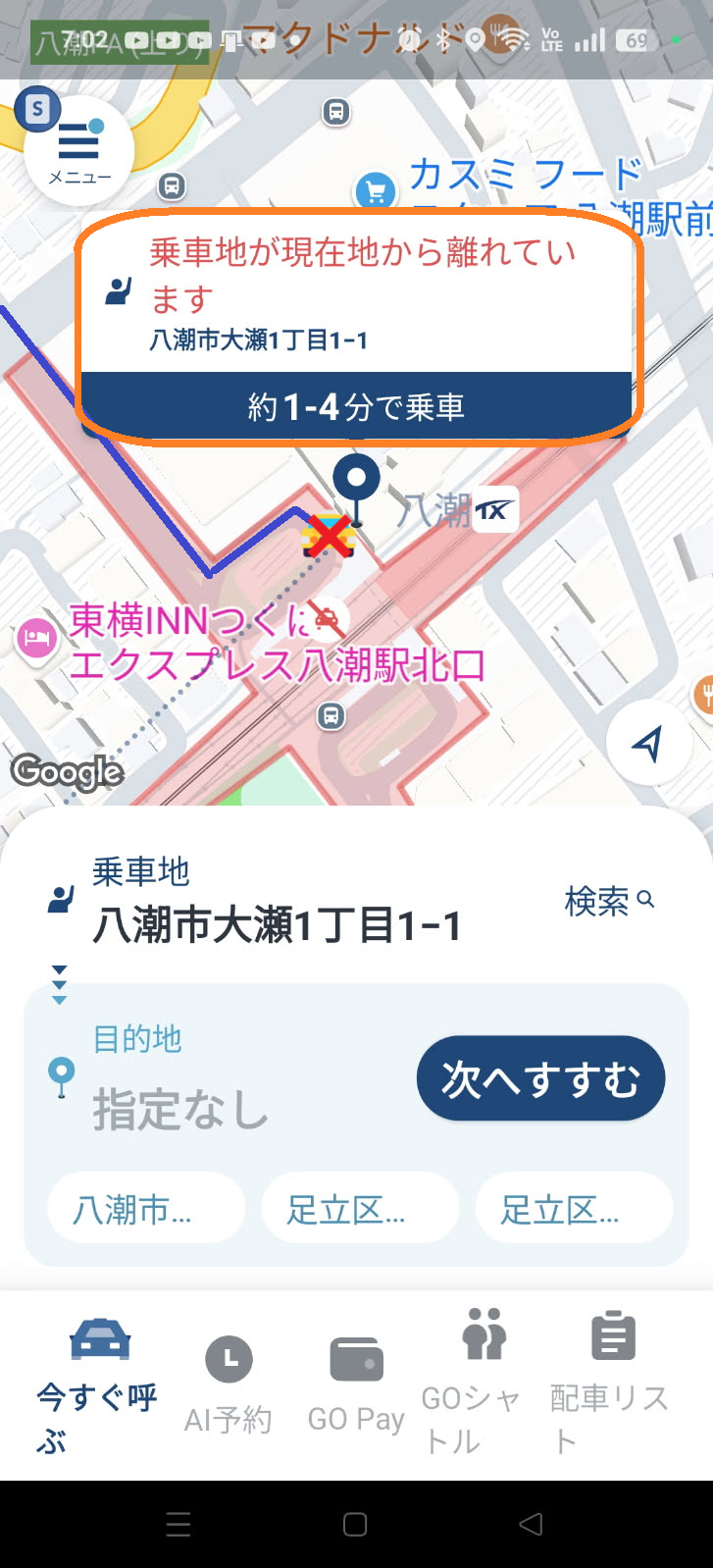
แม้ว่าเมื่อเลื่อนพินออกจากกรอบสีแดงไปเล็กน้อยจะสามารถเรียกรถได้สำเร็จ
แต่ระบบนำทางของคนขับอาจยังพาไปยังสถานีซึ่งเป็นพื้นที่ห้ามจอด จึงมีโอกาสที่คนขับจะยกเลิกการรับงานแม้การจองจะเสร็จสมบูรณ์แล้ว
※ พื้นที่รอบสถานีรถไฟส่วนใหญ่ถูกกำหนดให้เป็นเขตห้ามขึ้นรถ
หากคุณจำเป็นต้องยกเลิกการเรียกรถหลังจากทำรายการแล้ว
ให้เปิดหน้าจอแผนที่ในแอป แล้วกดที่ไอคอนวงกลมเล็กที่มีเครื่องหมาย “×” อยู่มุมขวาบนเพื่อยกเลิก
※ หากคนขับยกเลิกการรับงานขณะกำลังค้นหา ระบบจะเริ่มการค้นหาแท็กซี่คนใหม่โดยอัตโนมัติ แม้คุณจะปิดแอป ระบบยังคงทำงานเบื้องหลัง
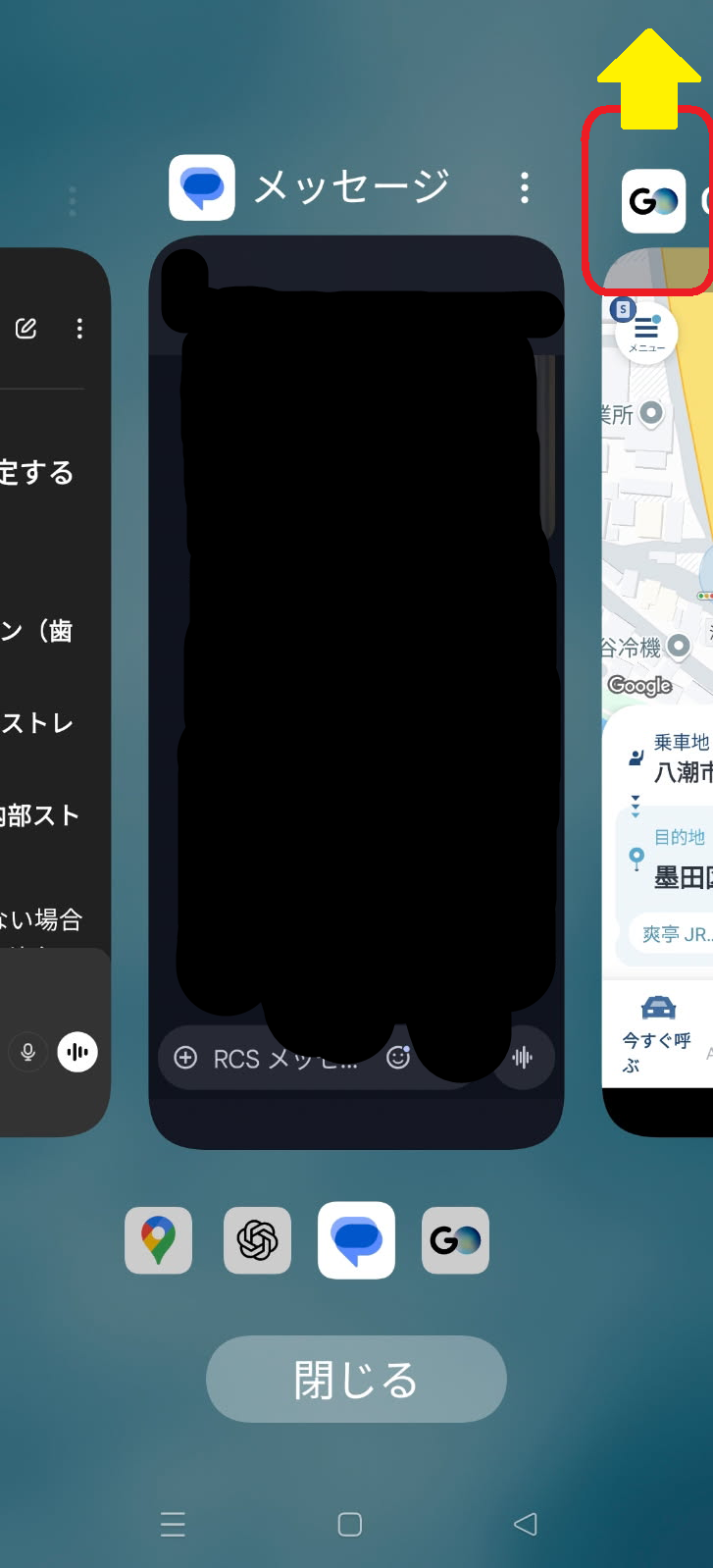
หากคุณไม่ต้องการเรียกรถอีกแล้ว ให้ปัดแอปขึ้นจากหน้าจอเพื่อปิดแอปอย่างสมบูรณ์
หากไม่สามารถหาแท็กซี่ได้ ให้รอค้นหาต่อไป การใช้แอปนี้มักเร็วกว่าไปต่อคิวที่สถานี
การยกเลิก: ไปที่หน้าจอแผนที่ แล้วแตะปุ่ม ✖ ที่มุมขวาบนเพื่อเข้าสู่หน้าจอยกเลิก
ค่าธรรมเนียมการยกเลิก: อาจมีค่าธรรมเนียมหากเกินระยะเวลาที่กำหนด (เช่น หลังจาก 3 นาที)
“GO” เป็นเครื่องมือที่ช่วยให้การท่องเที่ยวและการเดินทางในญี่ปุ่นสะดวกสบายยิ่งขึ้น ขอแนะนำให้คุณลองใช้!