La aplicación GO es una herramienta muy práctica para pedir taxis desde tu smartphone. Es altamente recomendada para los turistas que visitan Japón.
Se puede usar cómodamente en aeropuertos, hoteles o lugares turísticos, incluso sin hablar japonés.
✅ Personas que van a lugares donde el transporte público no es conveniente
✅ Personas con equipaje pesado
✅ Quienes buscan moverse con seguridad y confianza
Permite pagos sin efectivo con tarjeta de crédito o PayPay mediante GoPay.
* Si pagas con GoPay, no se emite recibo en papel al finalizar el viaje.
✅ Toca la esquina superior izquierda de la pantalla principal
↓
✅ Abre el menú ☰
↓
✅ Selecciona “Historial de viajes / Emitir recibo”
Desde allí puedes descargar el recibo.
Puedes establecer el punto de recogida y destino con antelación usando el mapa de la app.
No necesitas buscar un taxi en estaciones u hoteles (*ver nota abajo)
Se muestra el tiempo estimado de llegada y el tipo de vehículo con anticipación.
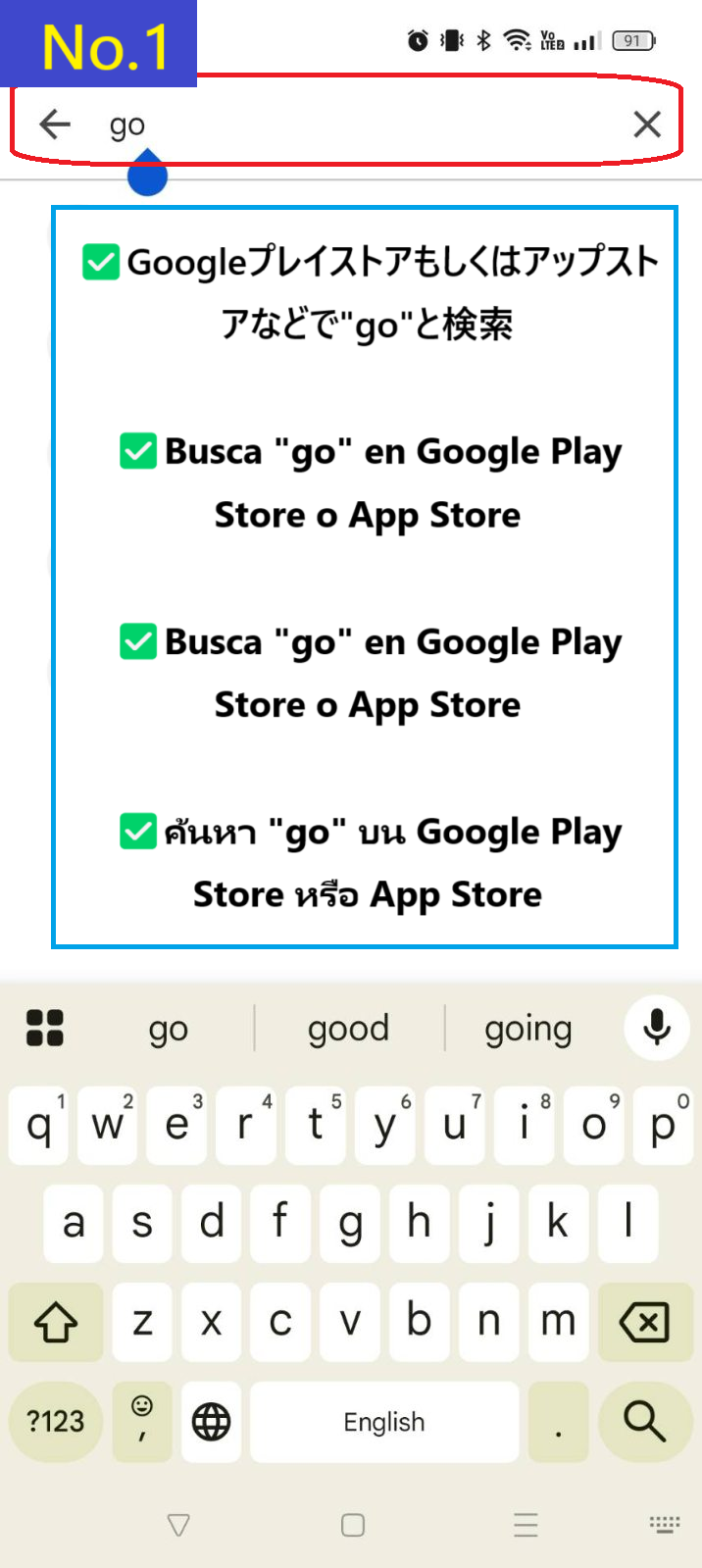
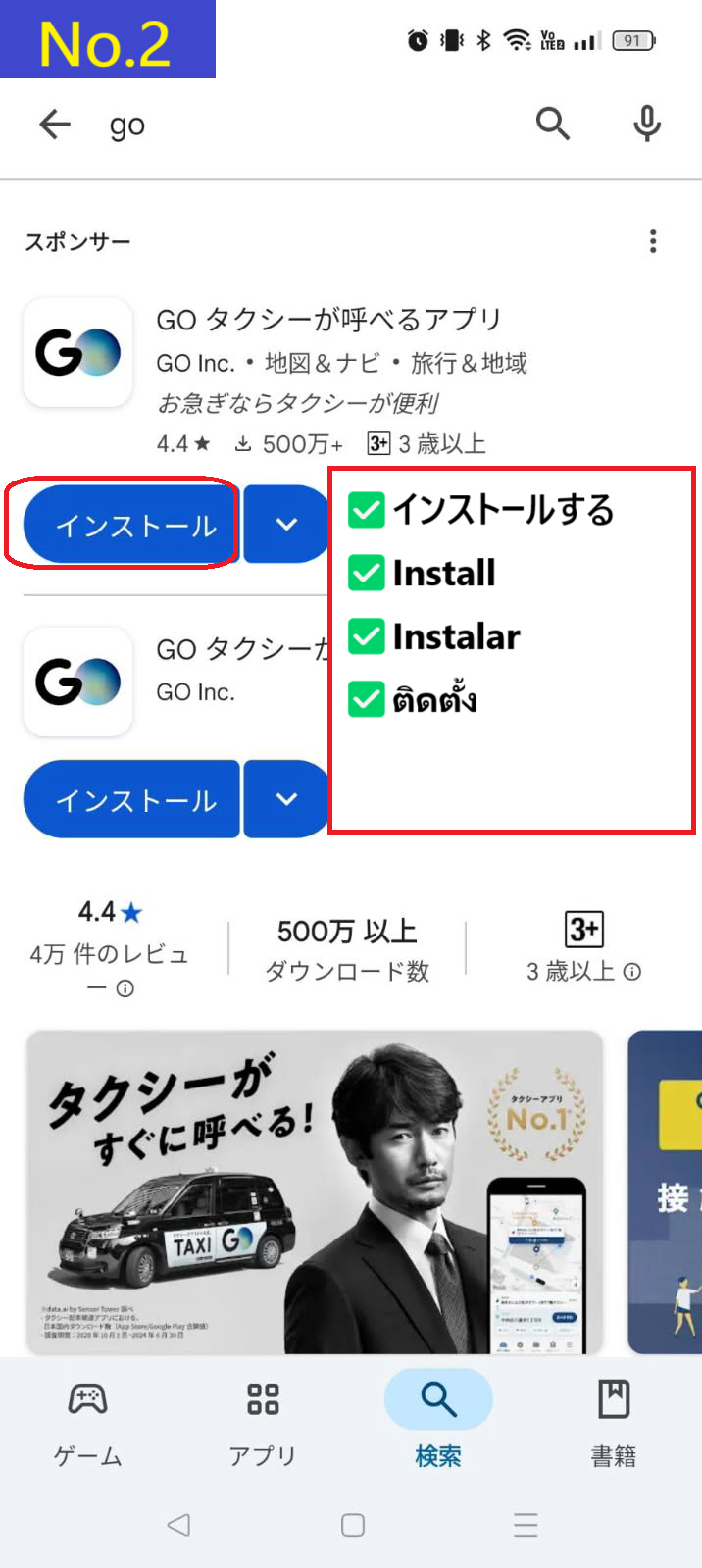
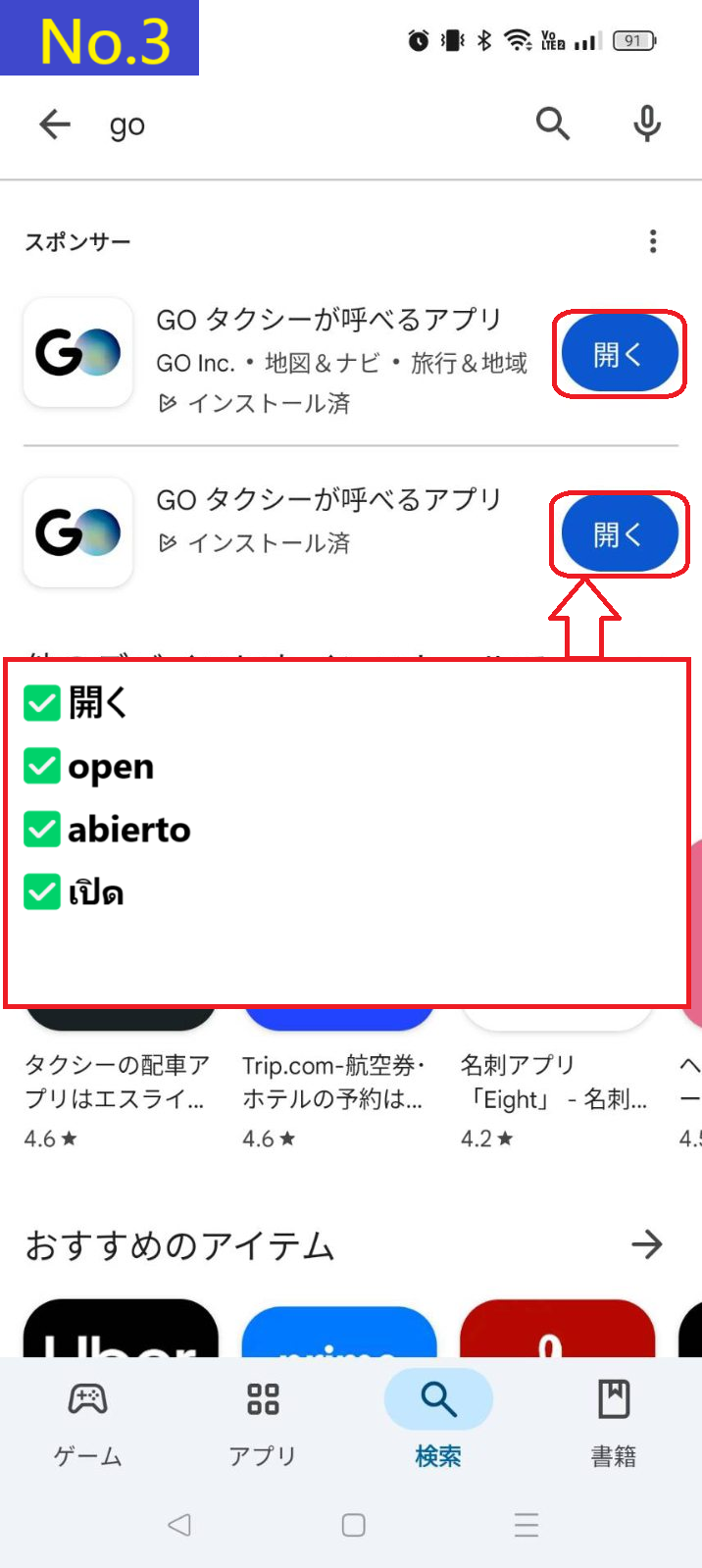
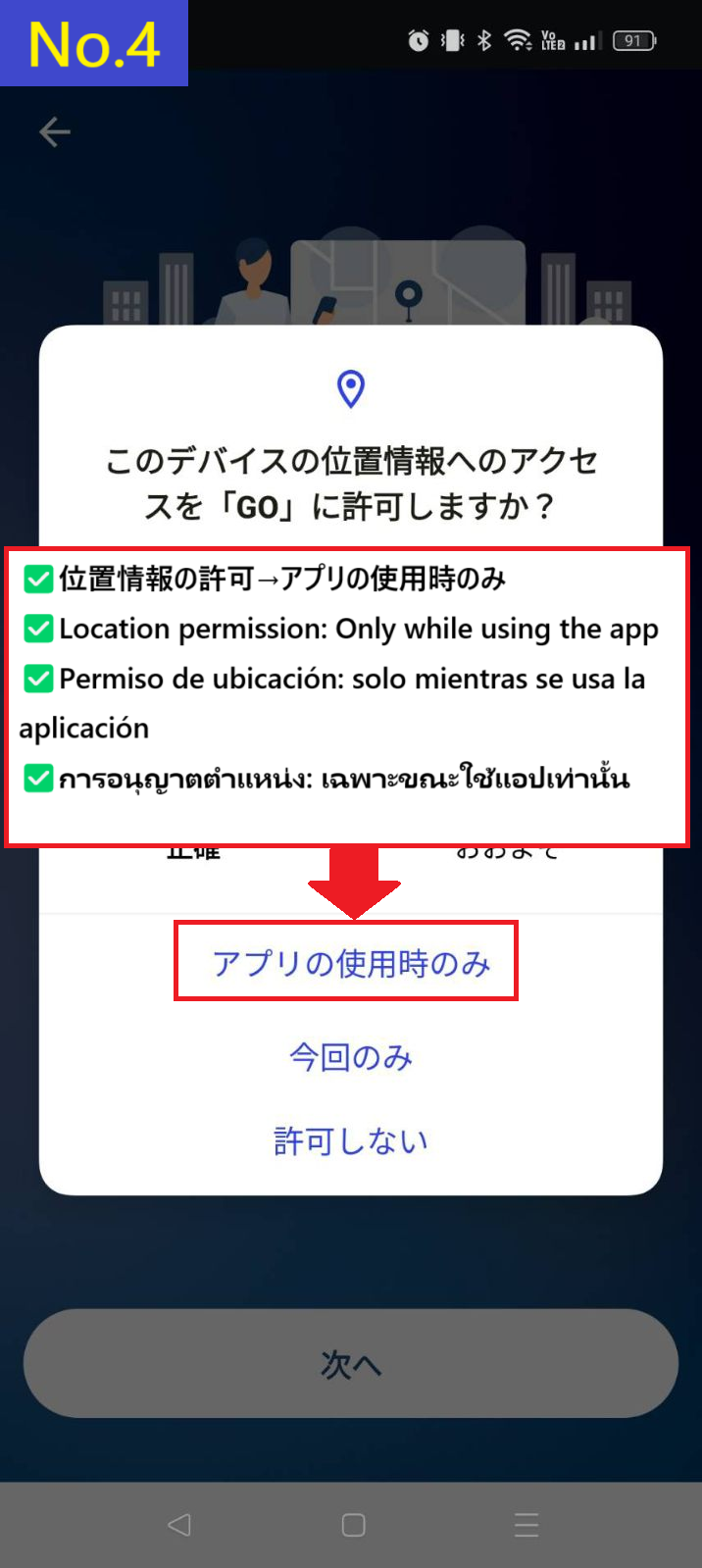

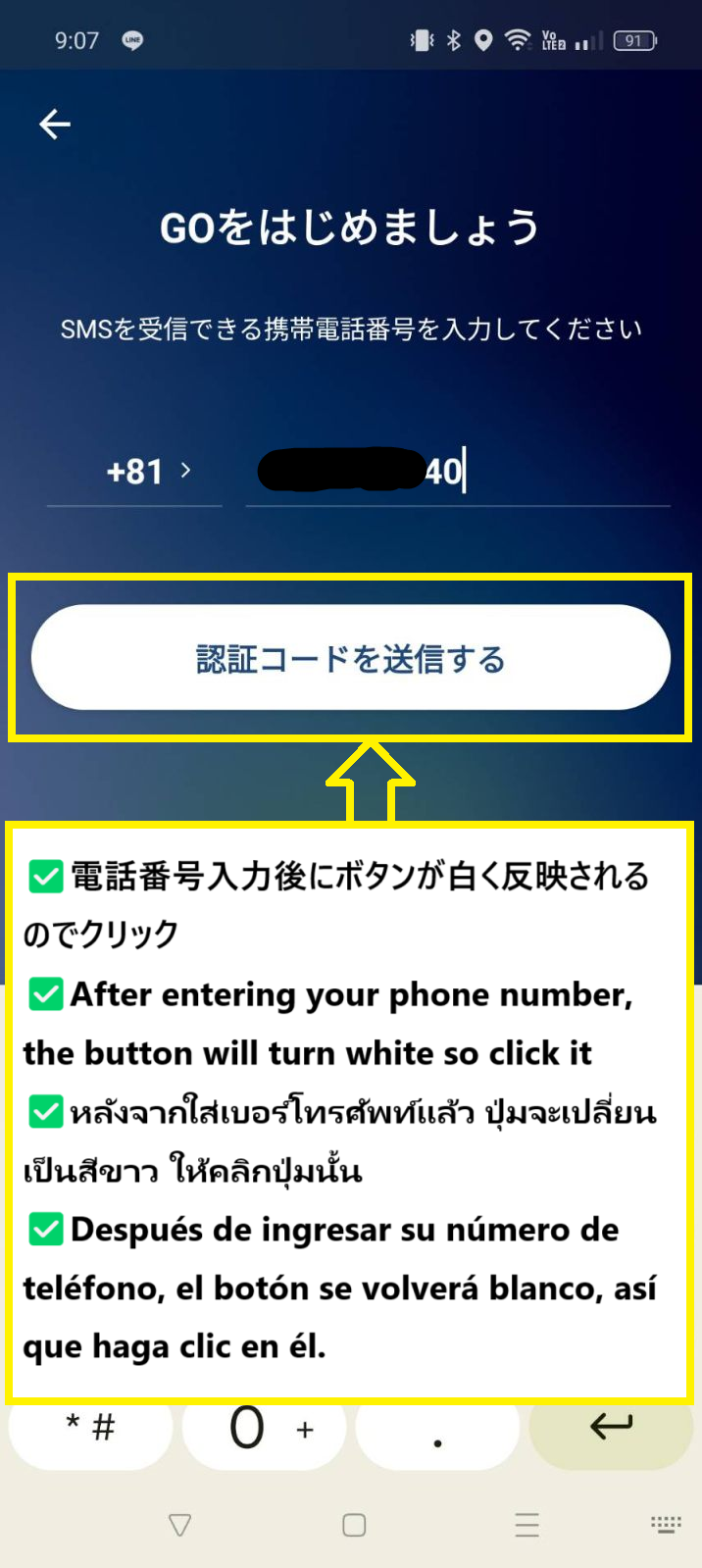
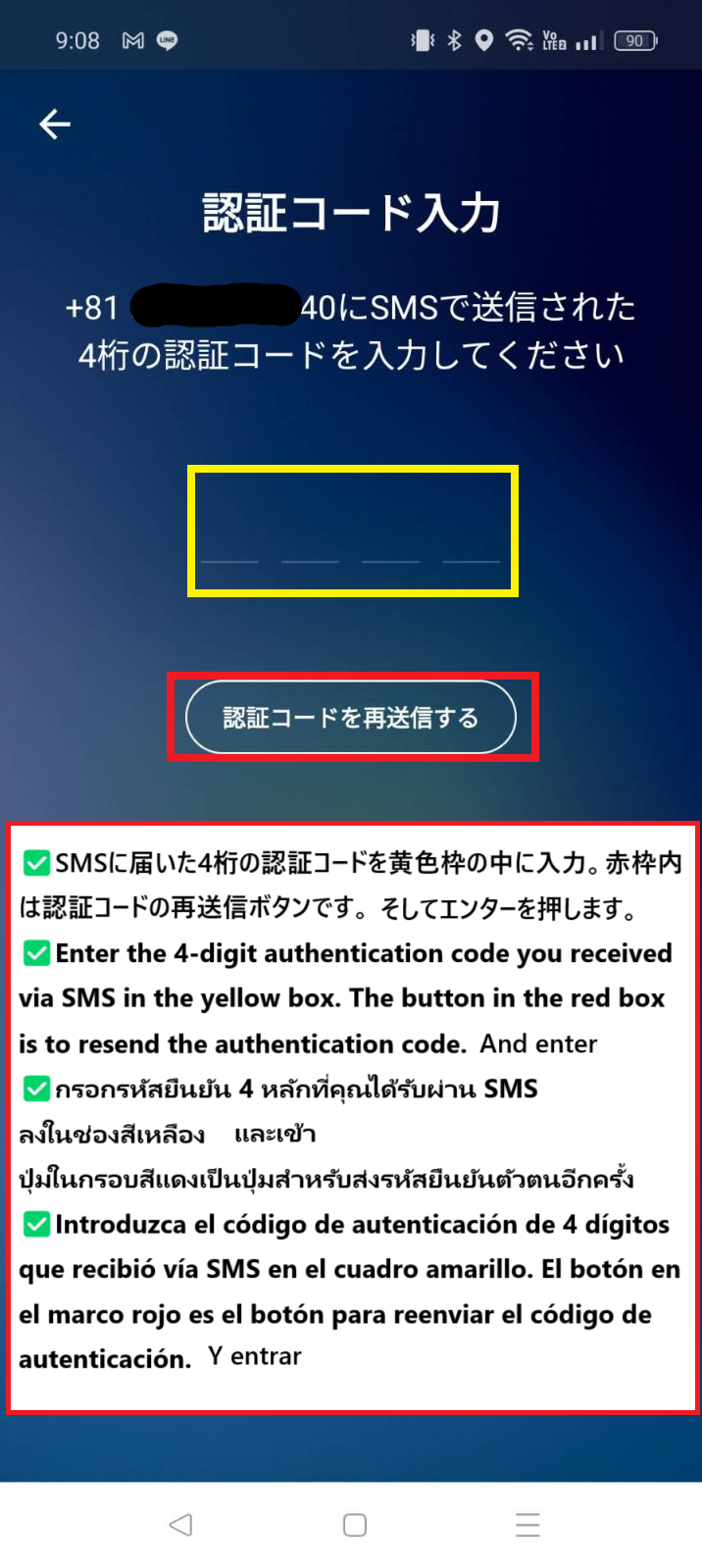
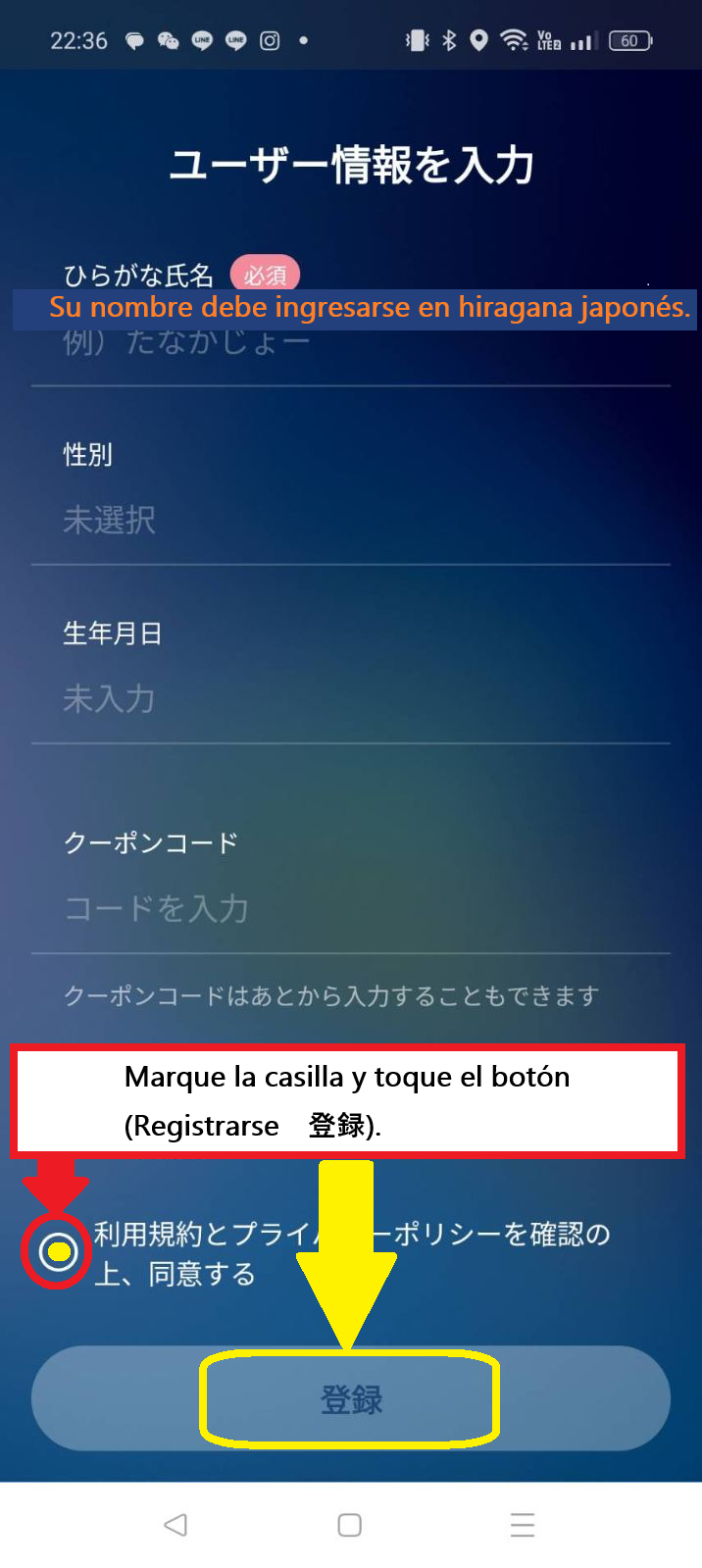
En la aplicación GO, el nombre debe introducirse en caracteres hiragana japoneses.
Si deseas convertir tu nombre en inglés, puedes usar esta herramienta.

Si tienes un cupón de descuento:
La mayoría vencen en unas 2 semanas. Se recomienda instalar la app justo antes de usarla.
Los cupones solo se pueden usar con GoPay (pago con tarjeta dentro de la app).
Al pedir el taxi, selecciona GoPay y aplica el cupón antes de presionar el botón para solicitar el viaje.
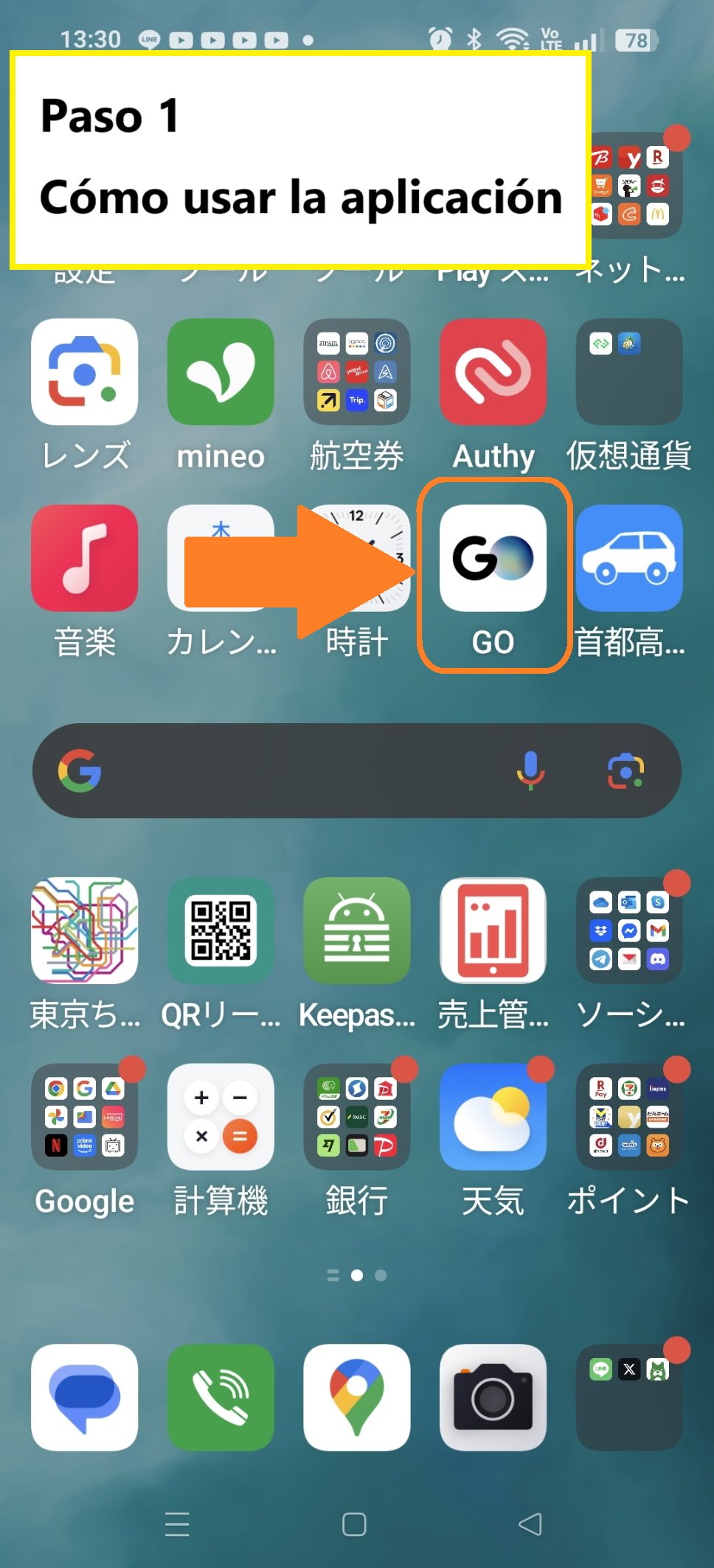
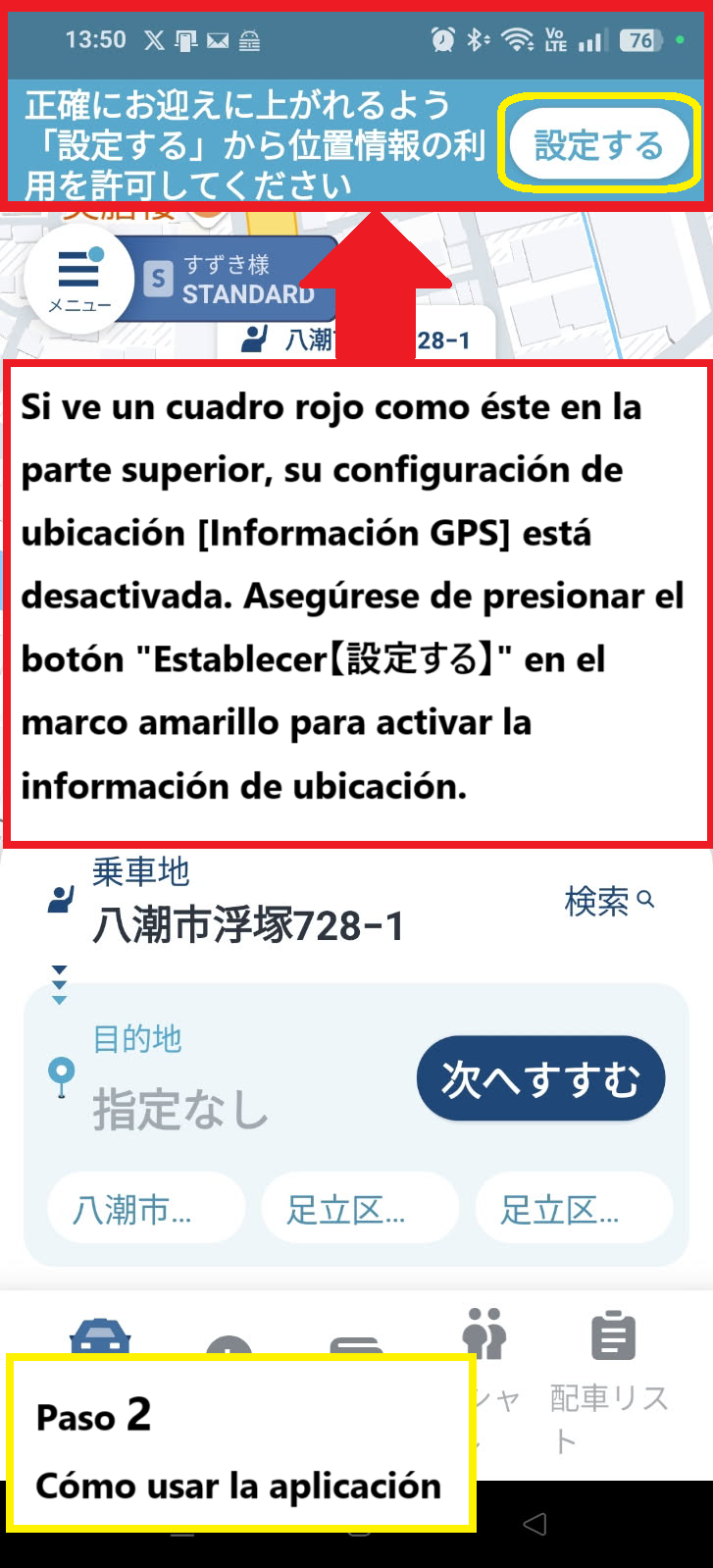
Primero, toca el ícono de la aplicación GO en la pantalla de inicio de tu teléfono.
Si ves un mensaje como el del cuadro rojo en la parte superior de la imagen de ejemplo, significa que el GPS de tu teléfono está desactivado.
Toca el botón “Configurar” que aparece a la derecha del mensaje para abrir la pantalla de configuración de ubicación.
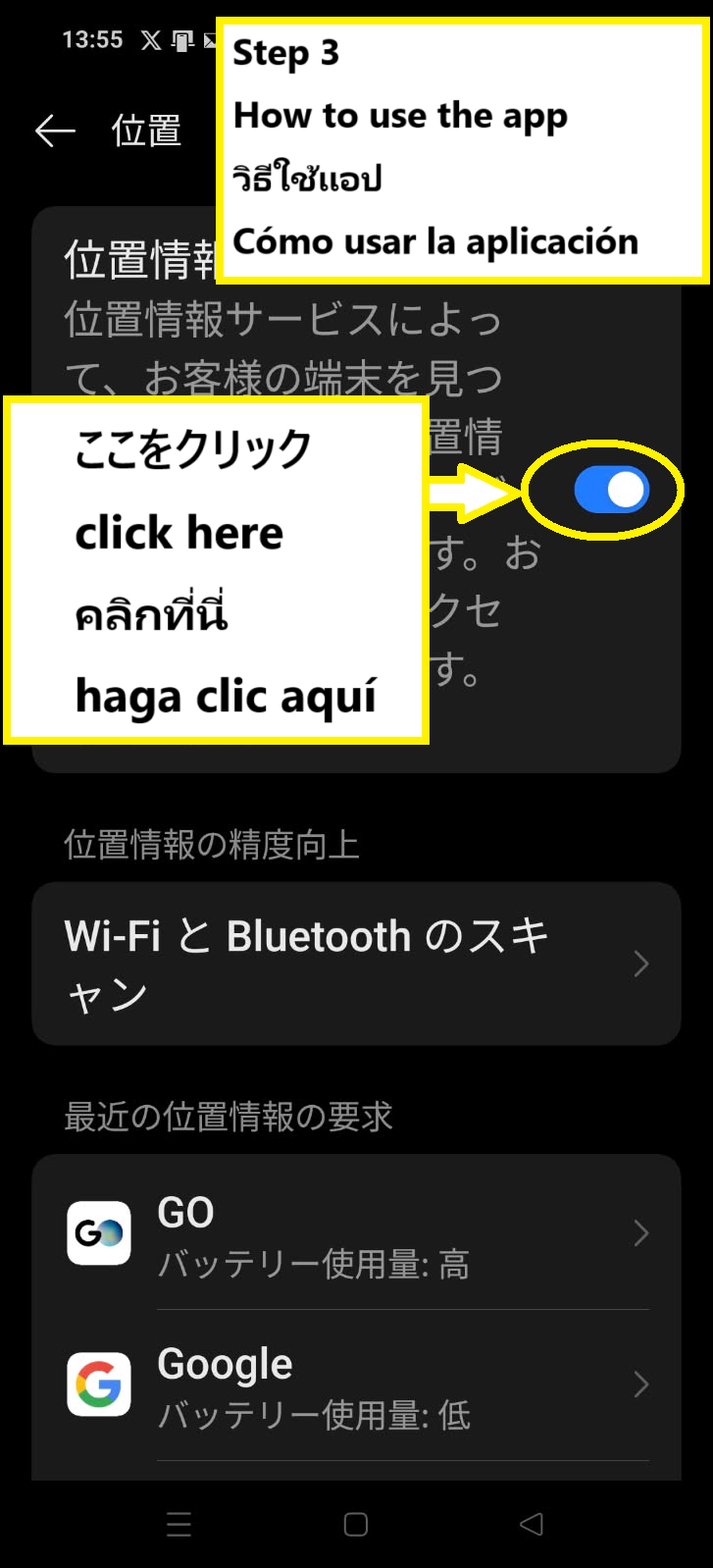
Activa el botón de ubicación. (Cuando está activado, el interruptor se vuelve azul.)
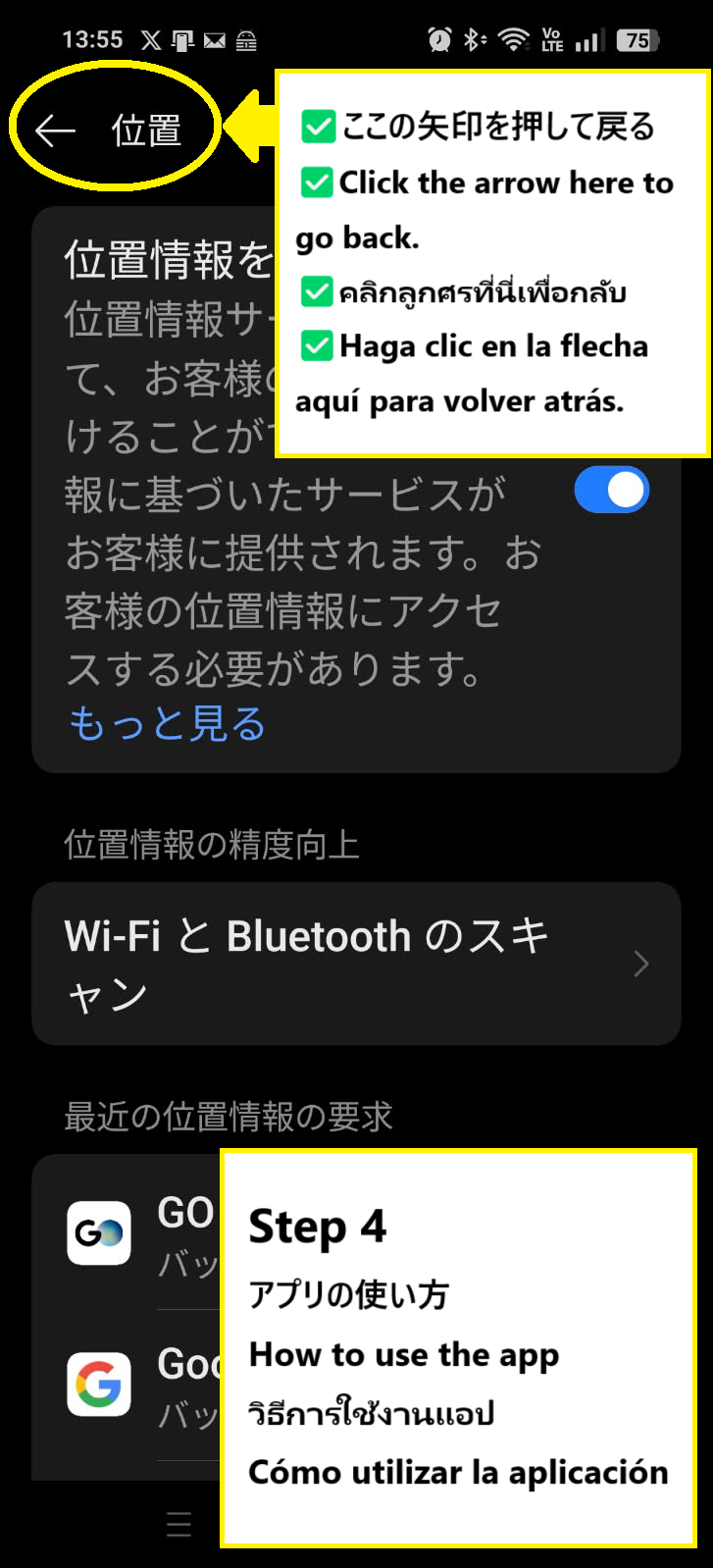
Una vez activado, presiona la flecha ← en la esquina superior izquierda para volver a la aplicación GO.
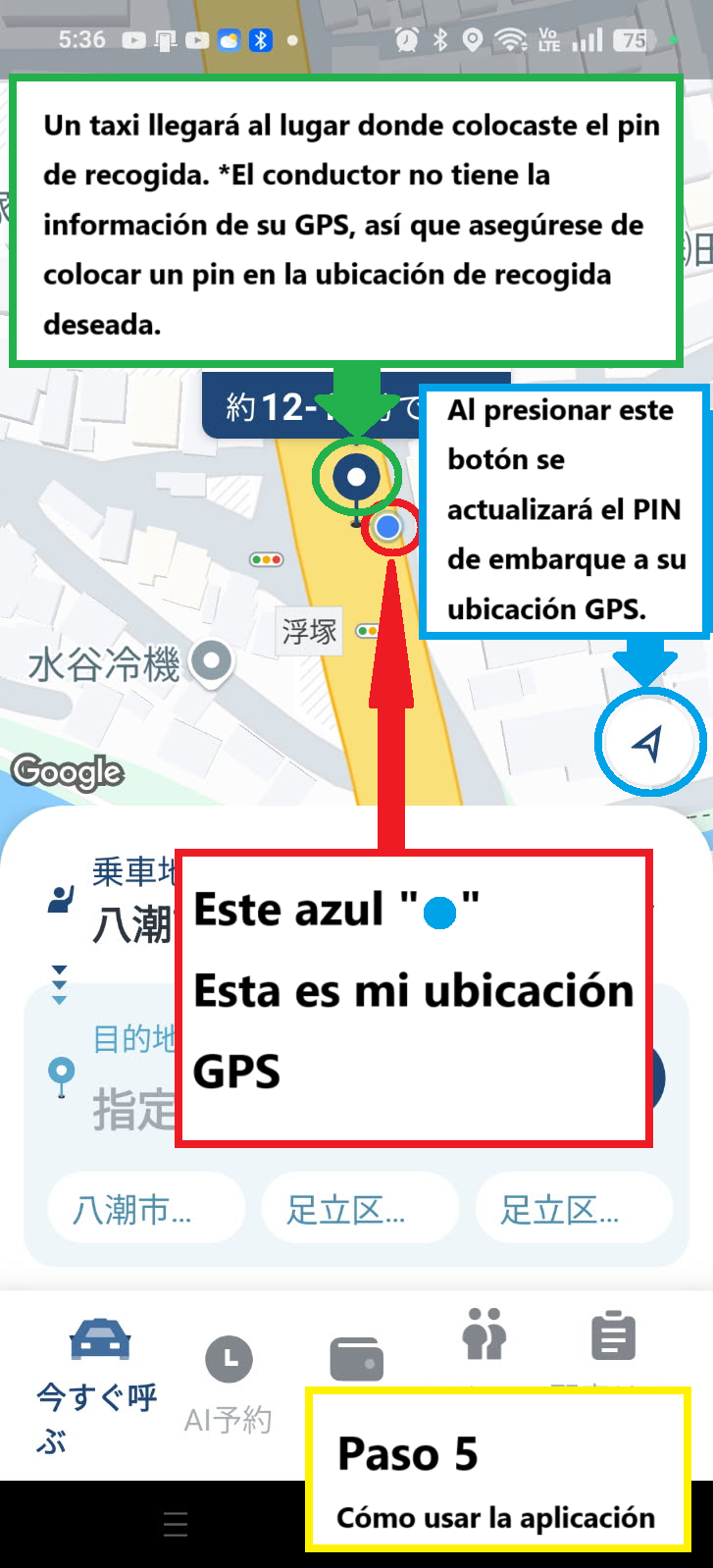
Esta es la pantalla principal. A continuación, te explicamos algunos puntos importantes para usar la aplicación.
El pin azul señalado por la flecha verde ↡ indica el lugar donde llegará el taxi. Asegúrate de colocarlo en el punto exacto donde deseas ser recogido.
El círculo azul señalado por la flecha roja ↑ muestra tu ubicación actual mediante GPS.
El botón triangular dentro del círculo azul, señalado por la flecha azul ↡, sirve para solicitar un taxi a tu ubicación actual. Asegúrate de presionarlo antes de continuar.
※※※ Esta aplicación no configura automáticamente tu ubicación. Debes presionar el botón triangular indicado por la flecha azul ↡ para llamar al taxi. ※※※
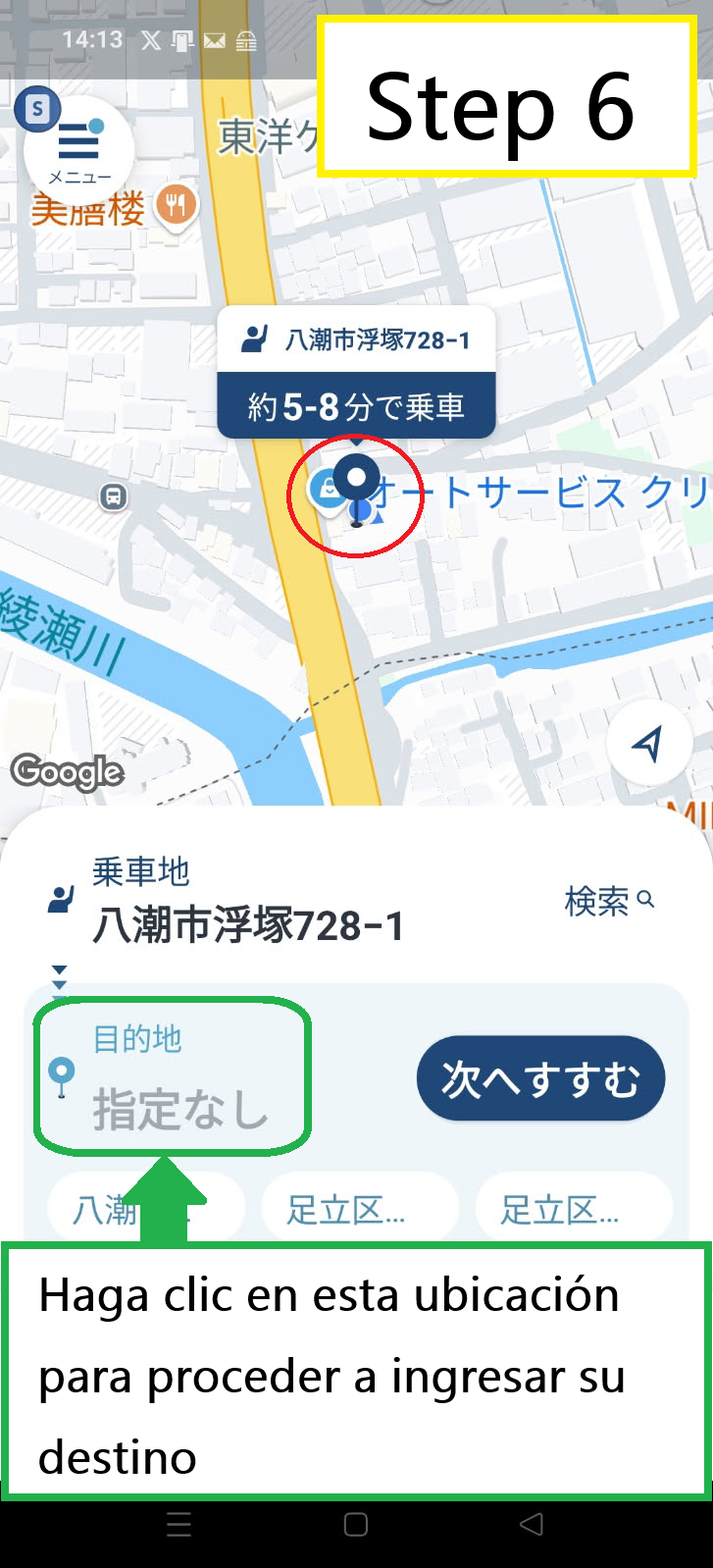
Toca el área indicada por la flecha verde para ir a la pantalla de ingreso del destino. También revisa el área dentro del círculo rojo.
El círculo azul (ubicación GPS actual) está alineado con el pin de solicitud del taxi, lo que significa que ya estás listo para pedir el taxi desde el lugar correcto.
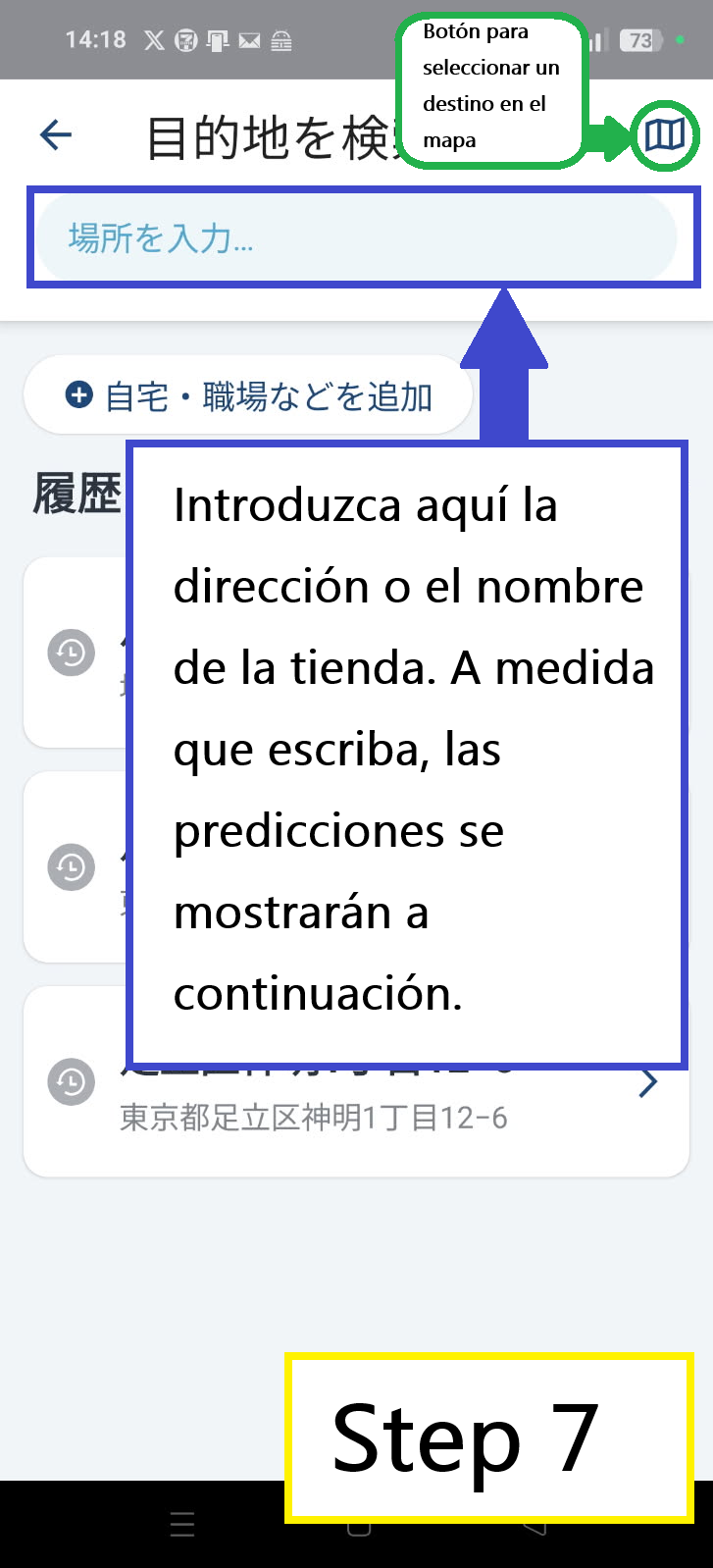
El botón dentro del círculo verde en la esquina superior derecha te lleva a una pantalla donde puedes seleccionar tu destino dejando un pin en el mapa.
El área resaltada con un recuadro azul es donde puedes escribir la dirección o el nombre de un establecimiento como destino.
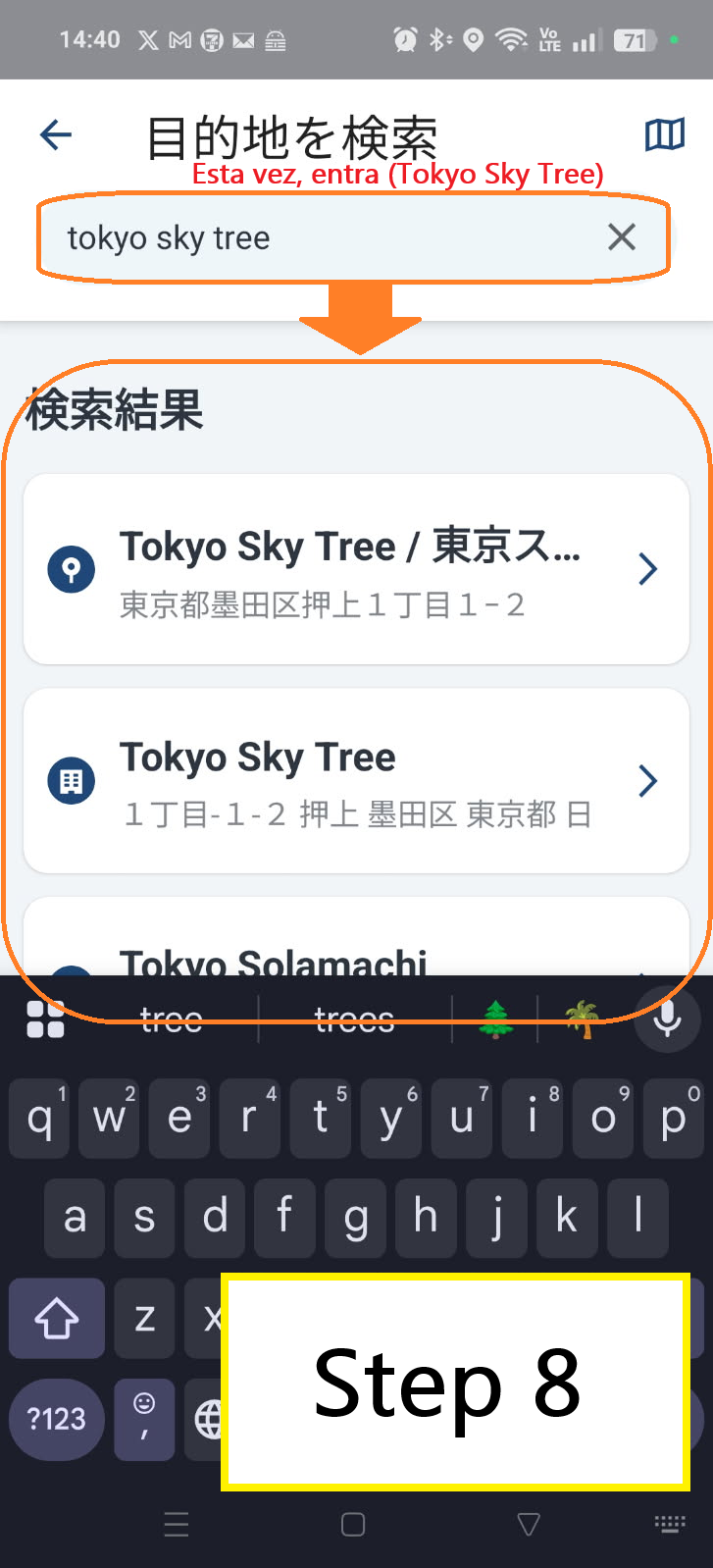
Aquí se muestra un ejemplo con el texto “tokyo sky tree” ingresado en el campo de búsqueda.
Debajo del campo, aparecen los siguientes resultados:
Tokyo Sky Tree/東京ス...
Tokyo Sky tree
Tokyo Solamachi
En este caso, los tres resultados tienen la misma dirección, así que cualquiera de ellos es válido.
Sin embargo, al buscar algo como “7-Eleven”, es común que haya muchas tiendas cercanas. Si no verificas con cuidado, podrías seleccionar un lugar incorrecto.
Asegúrate de confirmar bien el destino antes de continuar.
※ Esto también aplica al buscar el punto de recogida. En ese caso, se recomienda usar el botón triangular en la esquina inferior derecha del mapa.
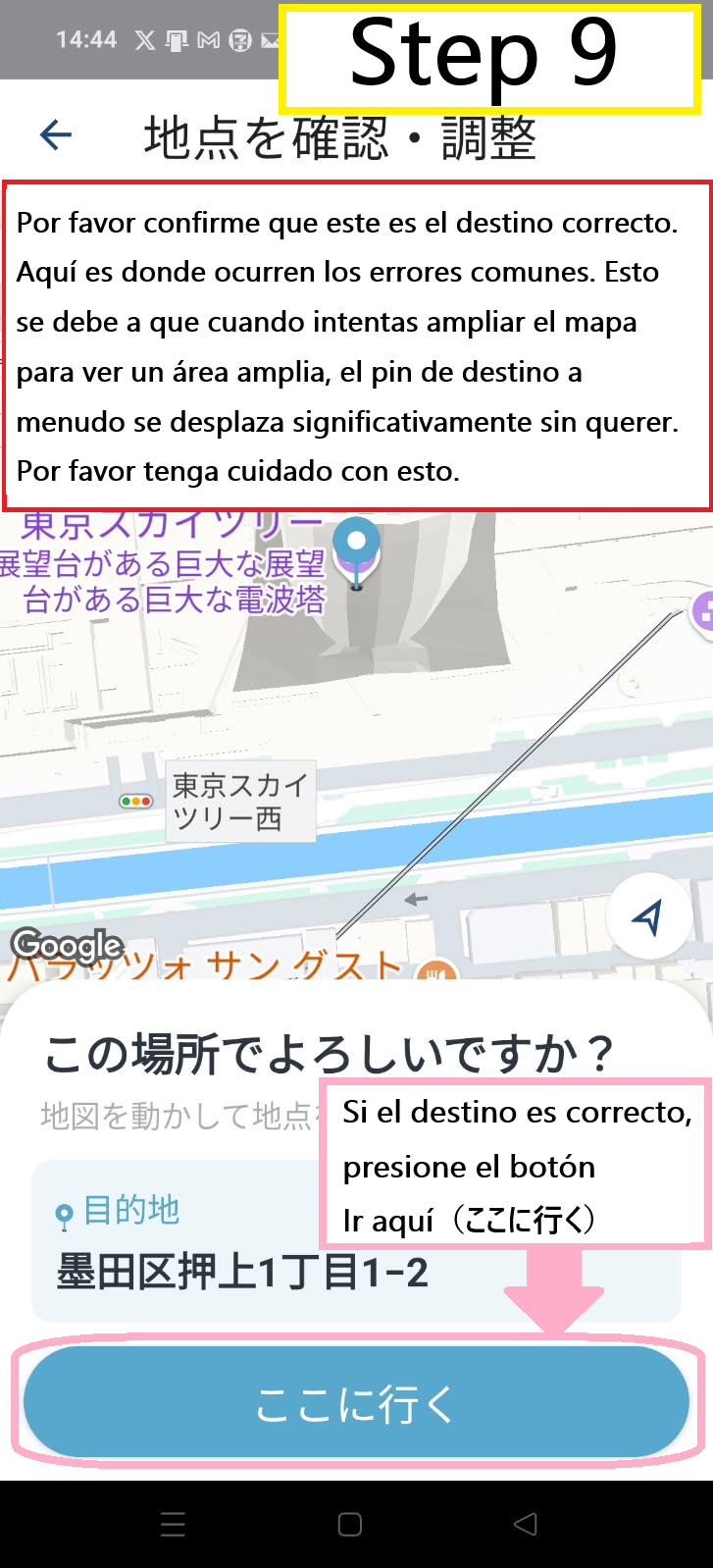
El pin del destino se mostrará dentro del círculo rojo.
Verifica si esta ubicación es realmente el lugar correcto al que deseas ir.
Un error común ocurre cuando amplías el mapa para ver un área más grande y sin darte cuenta mueves el pin lejos del lugar correcto y luego lo confirmas. ¡Ten mucho cuidado con esto!
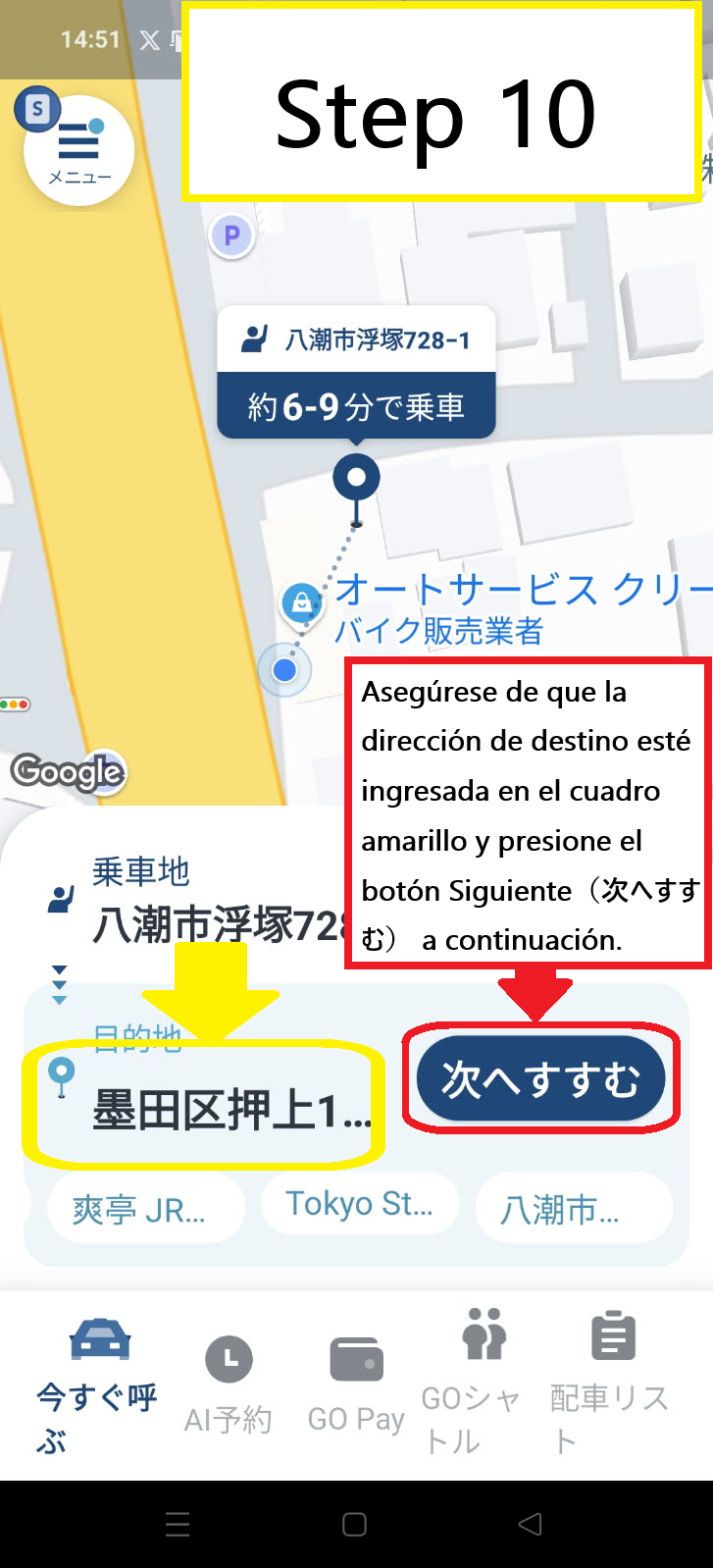
Confirma que la dirección correcta aparece dentro del recuadro amarillo, luego presiona el botón azul que dice “Siguiente”.
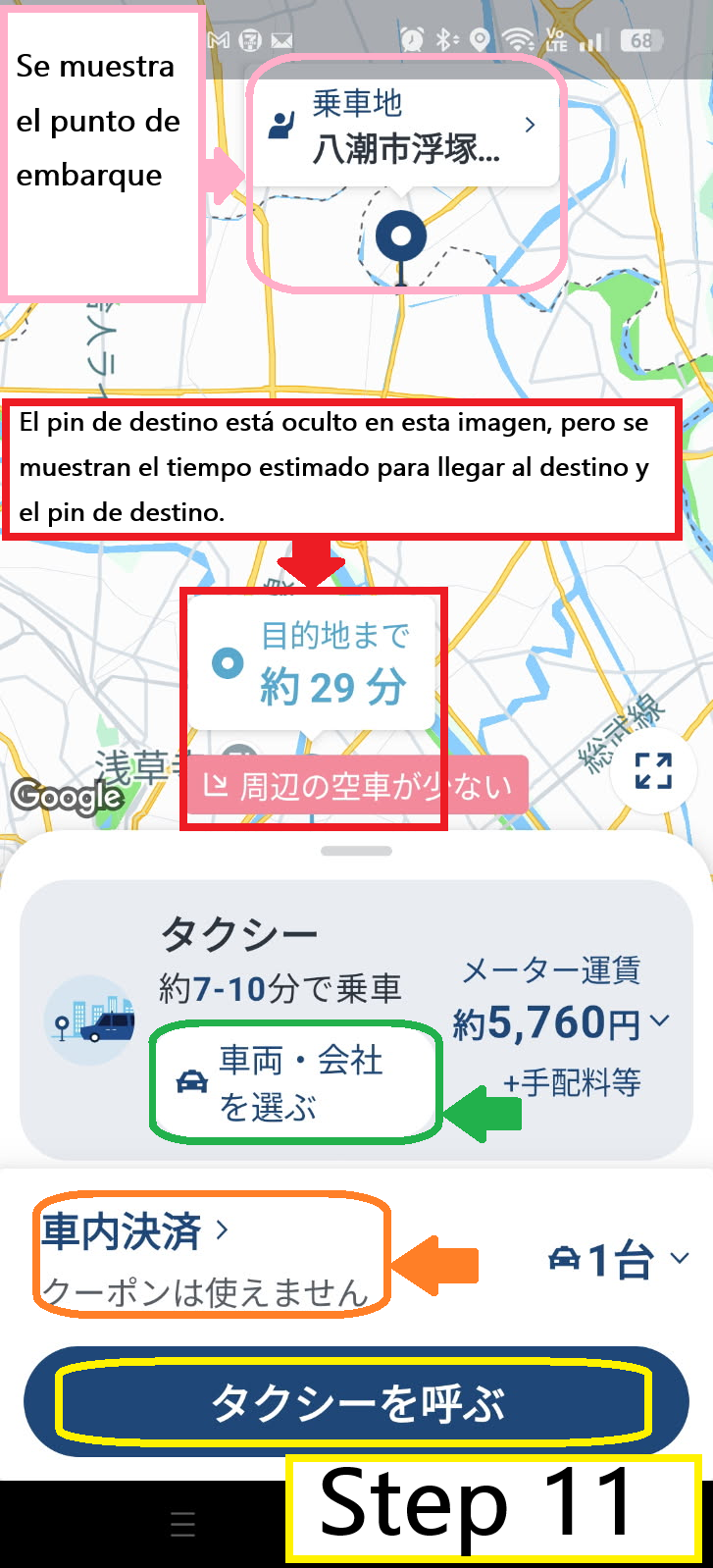
El recuadro rosa muestra tu ubicación de recogida.
El recuadro rojo (oculto en esta imagen) normalmente muestra el pin del destino y el tiempo estimado del viaje.
El recuadro verde te lleva a la pantalla donde puedes seleccionar una compañía de taxis específica o un tipo de vehículo.
El recuadro naranja te permite elegir entre pagar en el coche (efectivo u otros métodos al llegar) o usar GoPay (pago anticipado con tarjeta o QR como PayPay).
※ Si tienes un cupón de descuento y deseas usarlo, asegúrate de seleccionar el método de pago GoPay. No puedes usar cupones si eliges pagar en el coche.
※ Incluso si usas un cupón, el descuento no se mostrará en el taxímetro al finalizar el viaje. El descuento se aplica en la app GO. Puedes verificarlo en el menú ≡ en la parte superior izquierda → sección de historial y recibos.
Una vez que hayas configurado todo, presiona el botón amarillo “Pedir taxi” para comenzar la búsqueda.
Tu nombre (el que registraste en la app)
Género (si lo registraste)
Edad (por ejemplo: 30s, si se registró)
※ La dirección o ubicación donde colocaste el pin
※※ Este es el punto más importante. El conductor solo puede ver el lugar donde pusiste el pin. Si cometes un error y lo pones en el lugar equivocado, el conductor irá a ese punto. Asegúrate de colocarlo correctamente.
Tu ubicación GPS en tiempo real
※ El conductor no puede ver tu GPS. Aunque veas al taxi acercarse en el mapa, no te alejes del lugar donde colocaste el pin. Quédate ahí hasta que llegue.
La dirección del destino
Coloca el pin exactamente donde deseas que te recojan
Ingresa correctamente tu destino
Cuando llegue el taxi, dile tu nombre (el registrado en la app) o muestra la pantalla de reserva para confirmar y subirte
Si colocas el pin en el lugar equivocado, el taxi irá allí.
Por esta razón, el conductor no sabrá tu destino hasta casi llegar, ni podrá decidir en qué dirección detenerse.
Si deseas subirte sin problemas y llegar a tu destino correctamente, piensa en la dirección de circulación y coloca el pin con precisión.
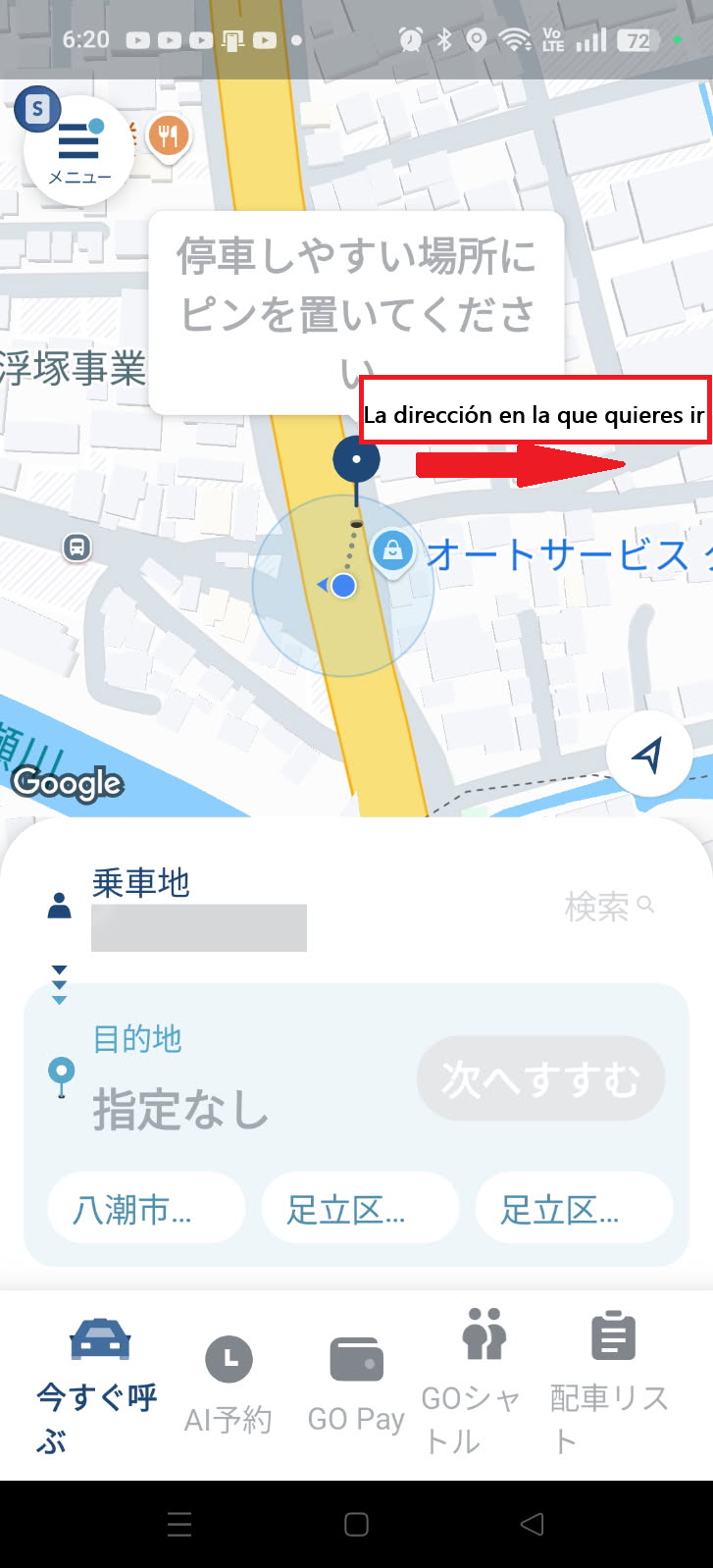
Si deseas ir hacia la dirección indicada por la flecha roja, ¿el pin está en el lugar correcto?
En Japón se conduce por el lado izquierdo, así que debes colocar el pin en el lado izquierdo de la calle según tu dirección.
Evita colocar el pin cerca de intersecciones o pasos peatonales (dentro de 5 metros antes o después) ya que está prohibido detenerse allí.
En la imagen siguiente, el pin está colocado en la mejor posición.

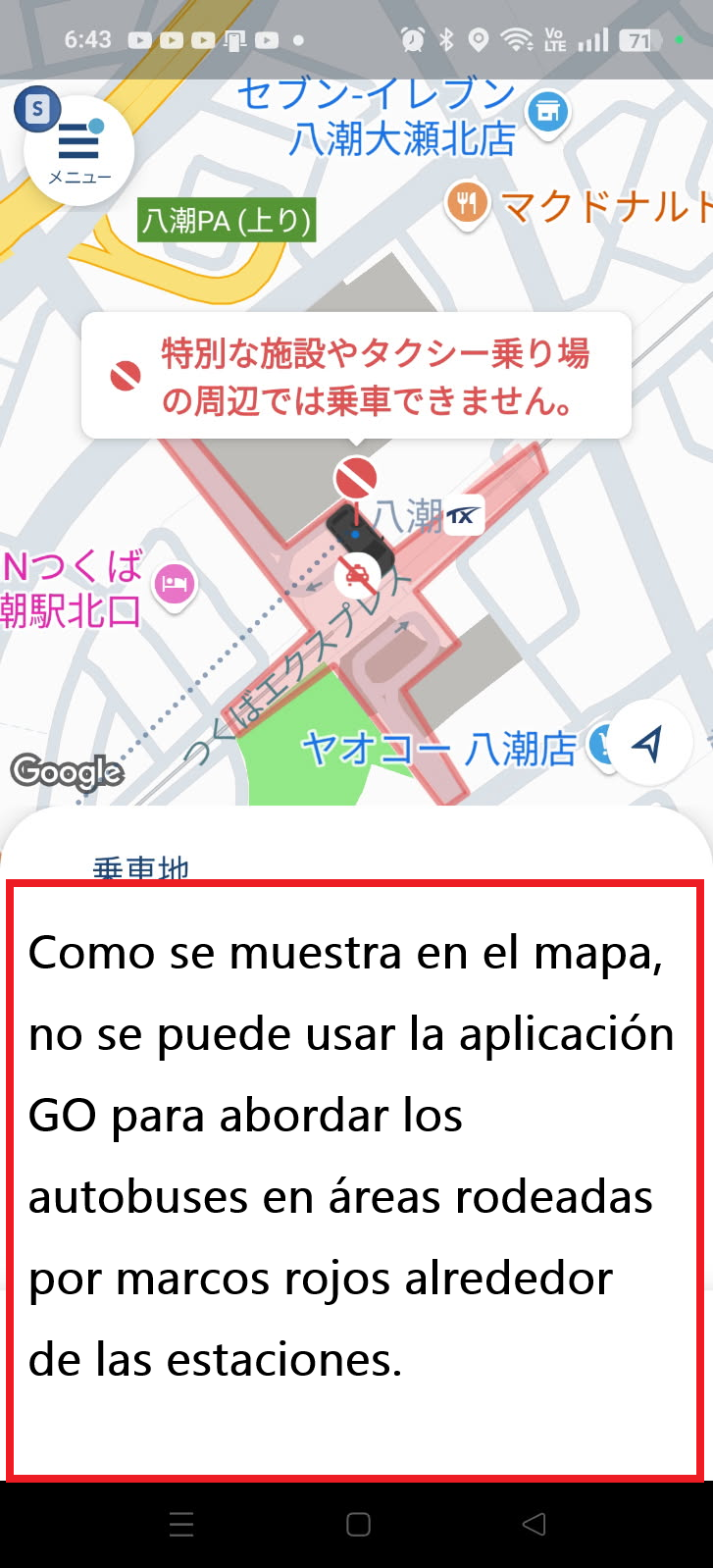
En la imagen se ve un recuadro rojo alrededor de la estación. Esa zona está marcada como prohibida para recogidas con la app GO.
Al colocar el pin en esa zona, aparece un mensaje que dice “No se puede abordar cerca de estaciones o instalaciones especiales.”
Aunque se pueda mover el pin un poco a la derecha y la app permita hacer la reserva, no se recomienda hacerlo. A continuación te explicamos por qué.
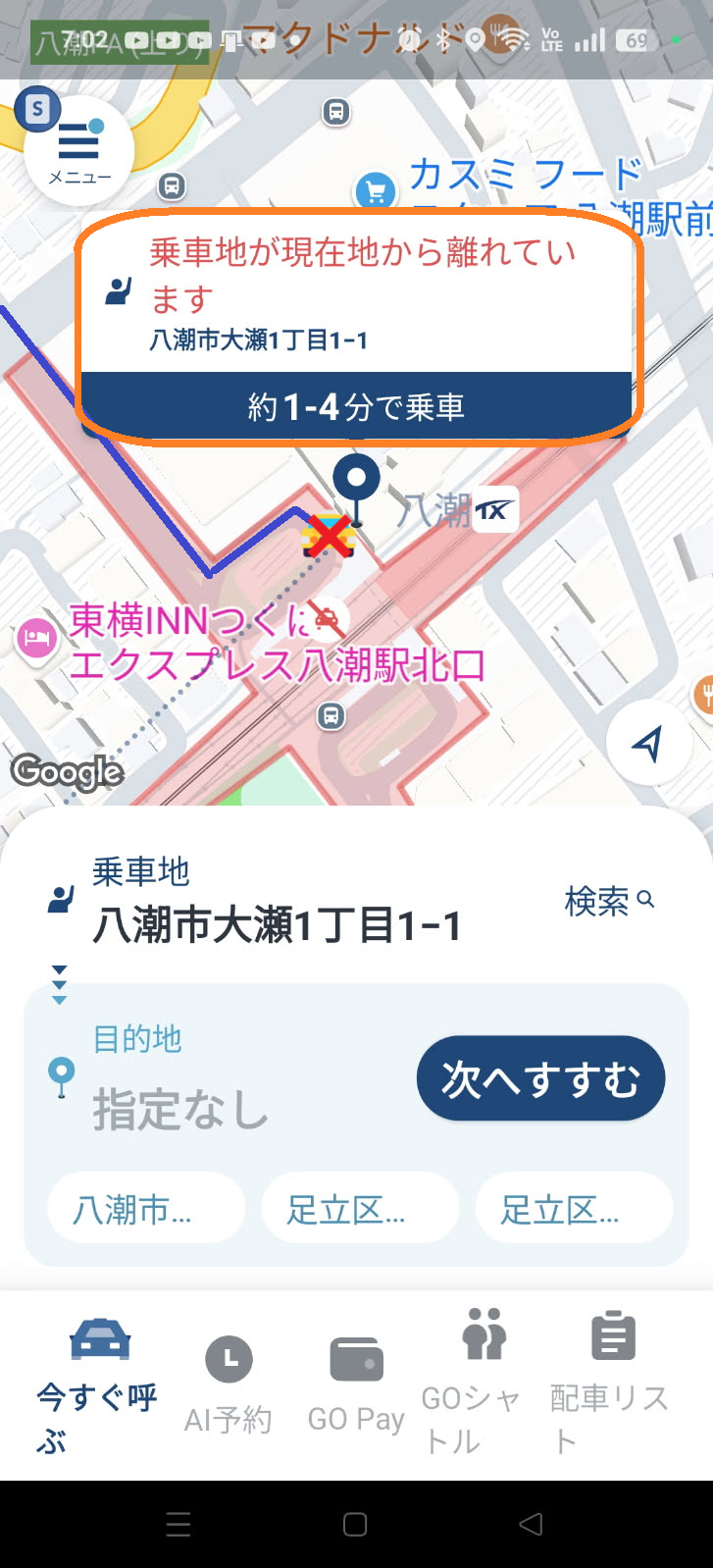
Como se muestra, al mover el pin justo fuera del área roja, puedes solicitar el taxi.
Sin embargo, el GPS del conductor podría guiarlo dentro del área prohibida, y aunque la reserva esté confirmada, el conductor podría cancelarla.
※ La mayoría de las estaciones están rodeadas de zonas donde no se permite subir al taxi.
Si necesitas cancelar después de haber solicitado el taxi,
abre el mapa en la app y toca el pequeño ícono con una “×” en la esquina superior derecha.
※ Si el conductor cancela la solicitud mientras se está buscando un taxi, la app comenzará automáticamente a buscar otro. Incluso si cierras la app, puede seguir buscando en segundo plano.
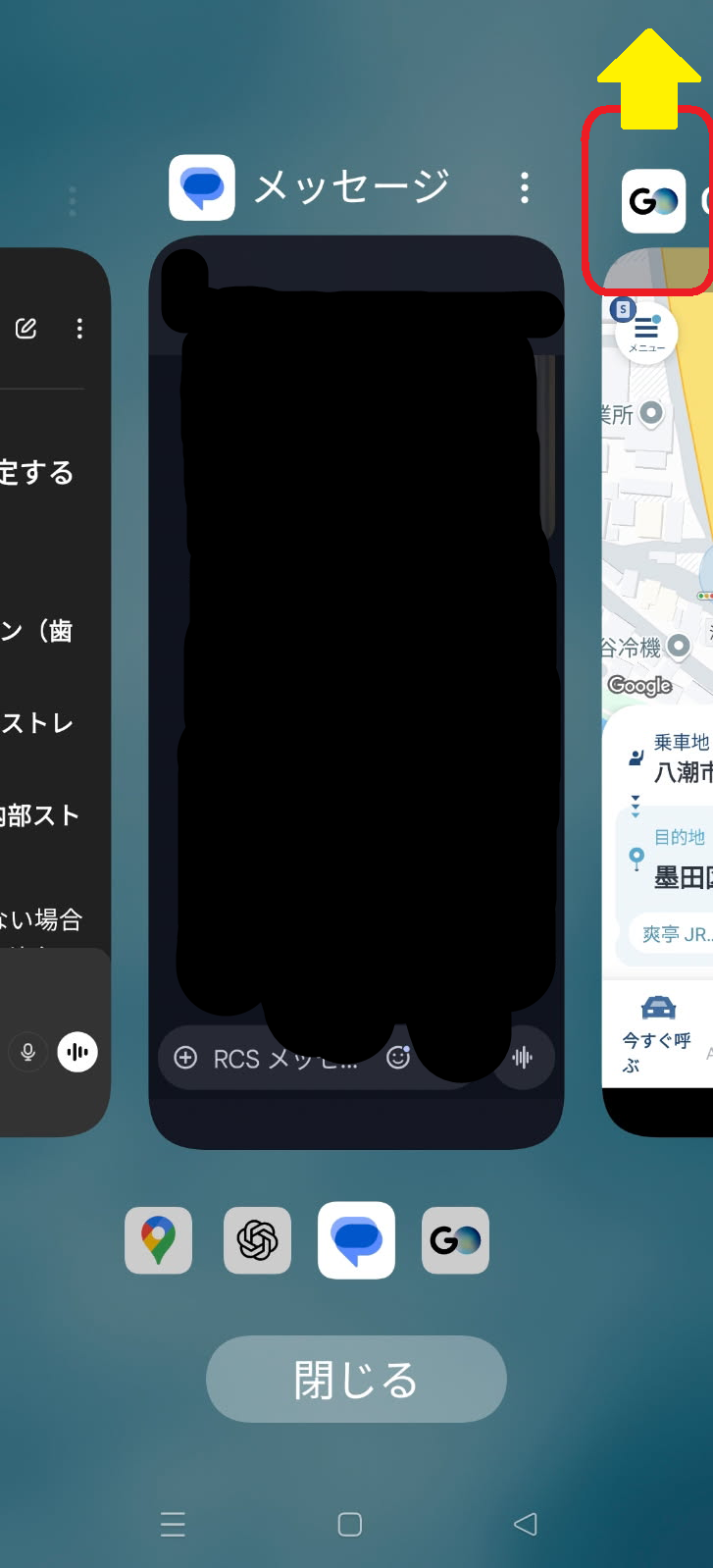
Si decides no usar más la app, deslízala hacia arriba para cerrarla completamente.
Si no encuentras un taxi, sigue buscando. Aun así, puede ser más rápido que hacer fila en una estación.
Cancelar un viaje: Toca el botón ✖ en la parte superior derecha del mapa para cancelar.
Tarifa por cancelación: Puede aplicarse si cancelas después de cierto tiempo (por ejemplo, más de 3 minutos). Consulta la app para más detalles.
“GO” es una herramienta que hace que viajar y hacer turismo en Japón sea más cómodo. ¡Pruébala y disfruta de tu viaje con libertad!